Cara Mudah Install WordPress di aaPanel dengan Fitur One-Click
Pelajari cara cepat dan mudah menginstal WordPress menggunakan fitur one-click di aaPanel. Panduan ini mencakup langkah demi langkah instalasi tanpa konfigurasi manual tambahan.
Oleh Yusuf Ischak Maulana
Dipublikasikan 28 Mei 2025
Apa Itu aaPanel dan Fitur One-Click WordPress?
aaPanel adalah control panel berbasis web yang dirancang untuk memudahkan pengelolaan server. Salah satu fitur utamanya adalah One-Click Deployment, yang memungkinkan pengguna melakukan instalasi WordPress secara otomatis hanya dalam beberapa langkah tanpa konfigurasi teknis yang rumit.
Langkah-Langkah Install WordPress dengan One-Click di aaPanel
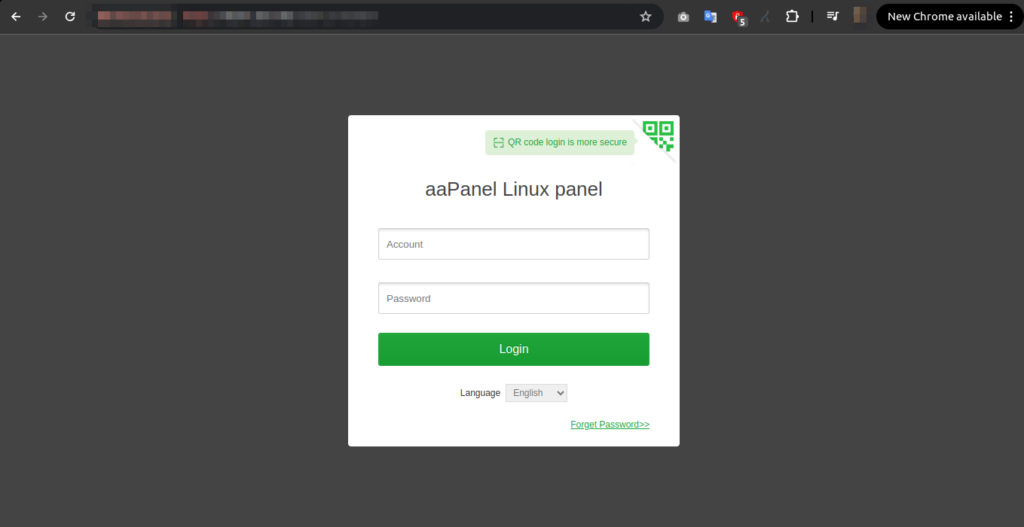
1. Login ke aaPanel
- Buka browser dan akses URL aaPanel Anda.
- Masukkan username dan password untuk login ke dashboard.
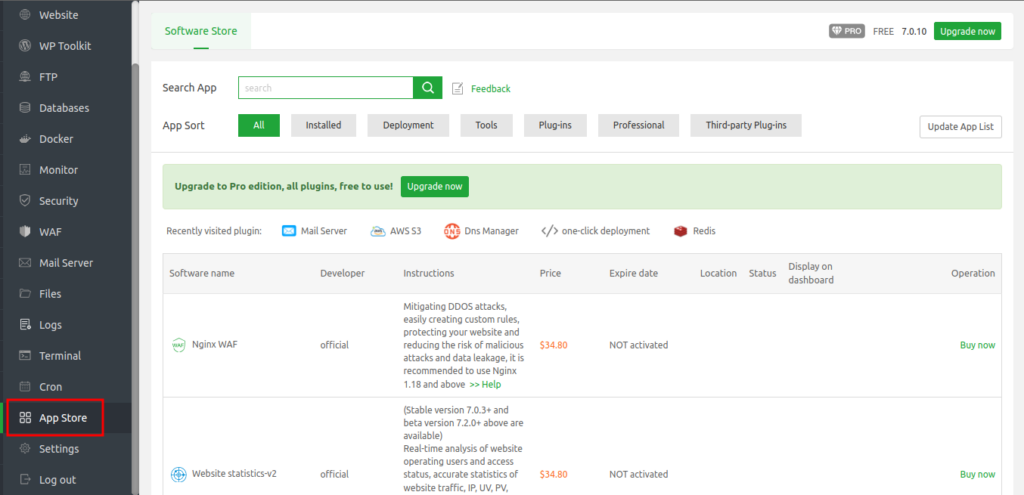
2. Akses App Store di aaPanel
- Setelah login, buka menu App Store.
- Anda akan melihat berbagai aplikasi yang tersedia untuk diinstal.
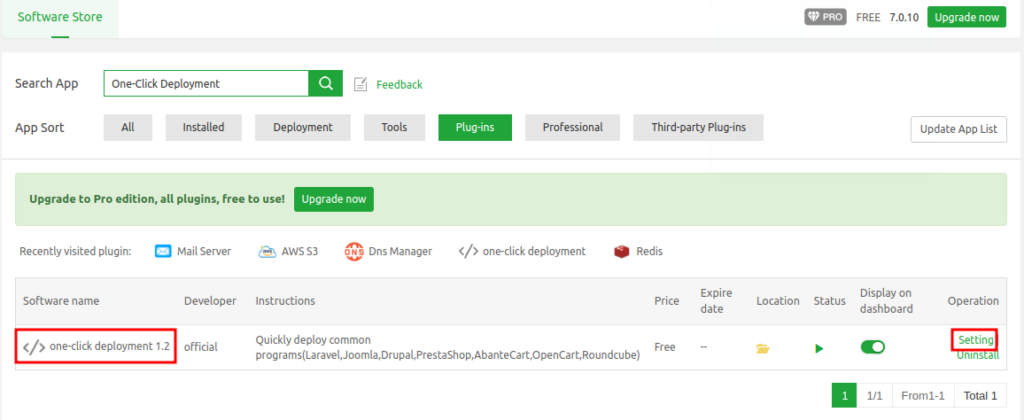
3. Cari dan Buka One-Click Deployment
- Temukan aplikasi One-Click Deployment.
- Klik tombol Setting untuk masuk ke pengaturan.
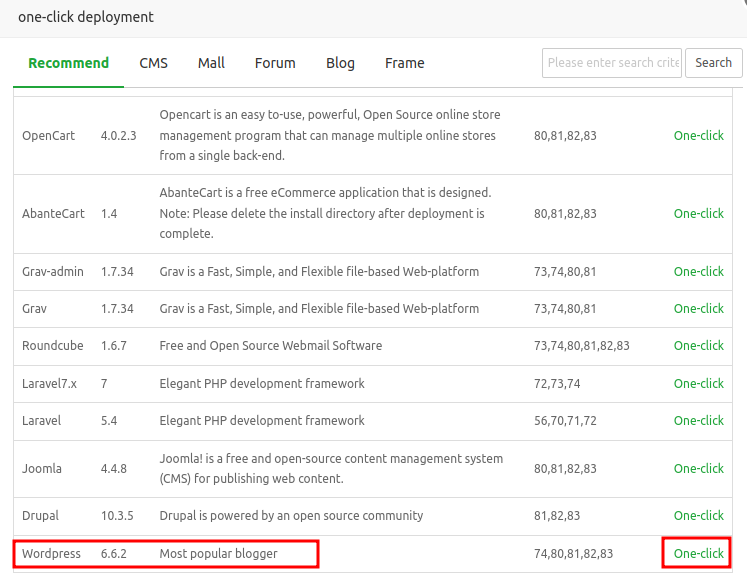
4. Pilih WordPress
- Di daftar aplikasi, pilih WordPress lalu klik tombol One-Click.
5. Lengkapi Formulir Instalasi
- Akan muncul pop-up form instalasi.
- Isi nama domain, document root, nama database, username, password, dan versi PHP.
- Simpan informasi database Anda.
- Klik Submit untuk memulai instalasi.
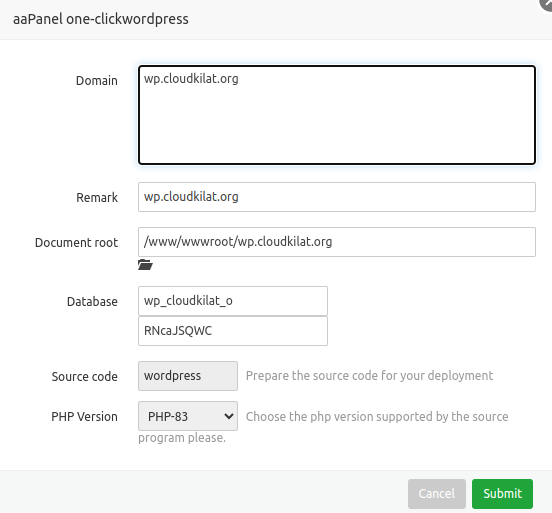
6. Tunggu Proses Instalasi
- Setelah klik Submit, proses instalasi akan berjalan otomatis.
- Setelah selesai, akan muncul informasi akun database.
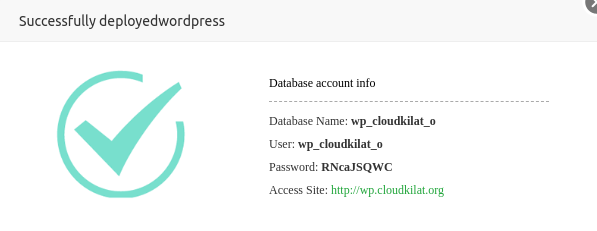
7. Lakukan Pointing Domain
- Jika Anda menggunakan NameServer default CloudKilat, arahkan domain ke server dengan menambahkan DNS Record melalui Portal DNS Management.
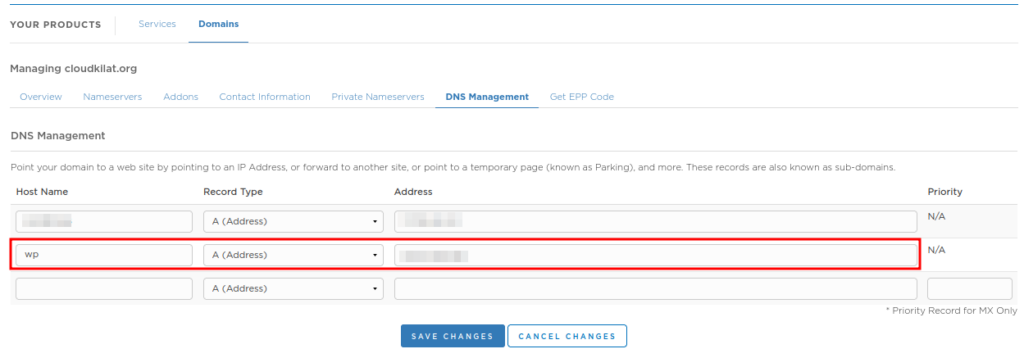
Baca juga: Manajemen DNS Record di Portal Client Area CloudKilat
8. Akses dan Pilih Bahasa WordPress
- Setelah pointing domain selesai, akses website Anda.
- WordPress akan meminta Anda memilih bahasa antarmuka.
- Klik Continue untuk melanjutkan.
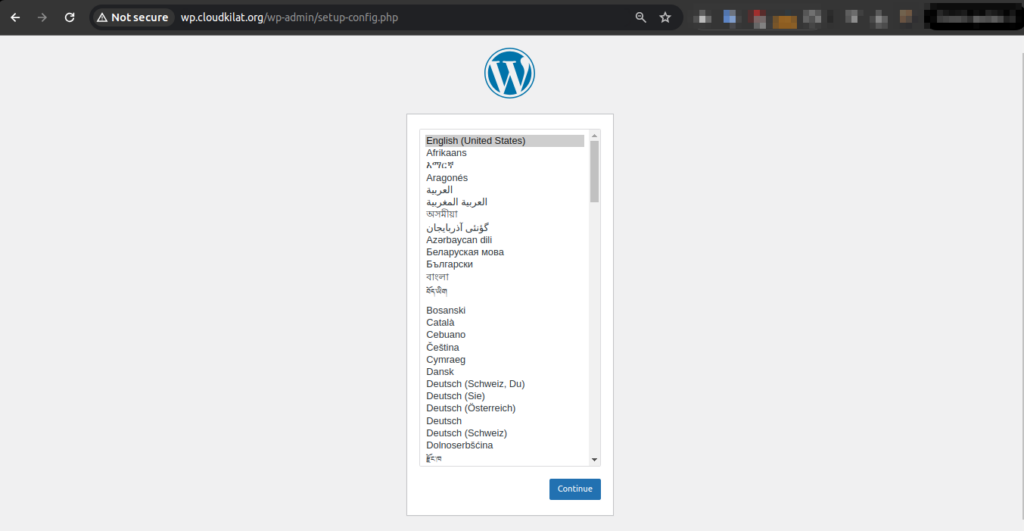
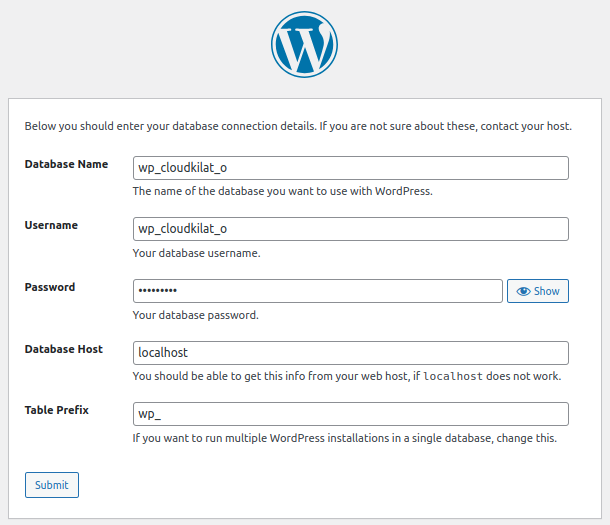
9. Konfigurasi Database WordPress
- WordPress akan meminta konfigurasi koneksi database.
- Masukkan nama database, username, dan password yang Anda buat sebelumnya.
- Klik Submit.
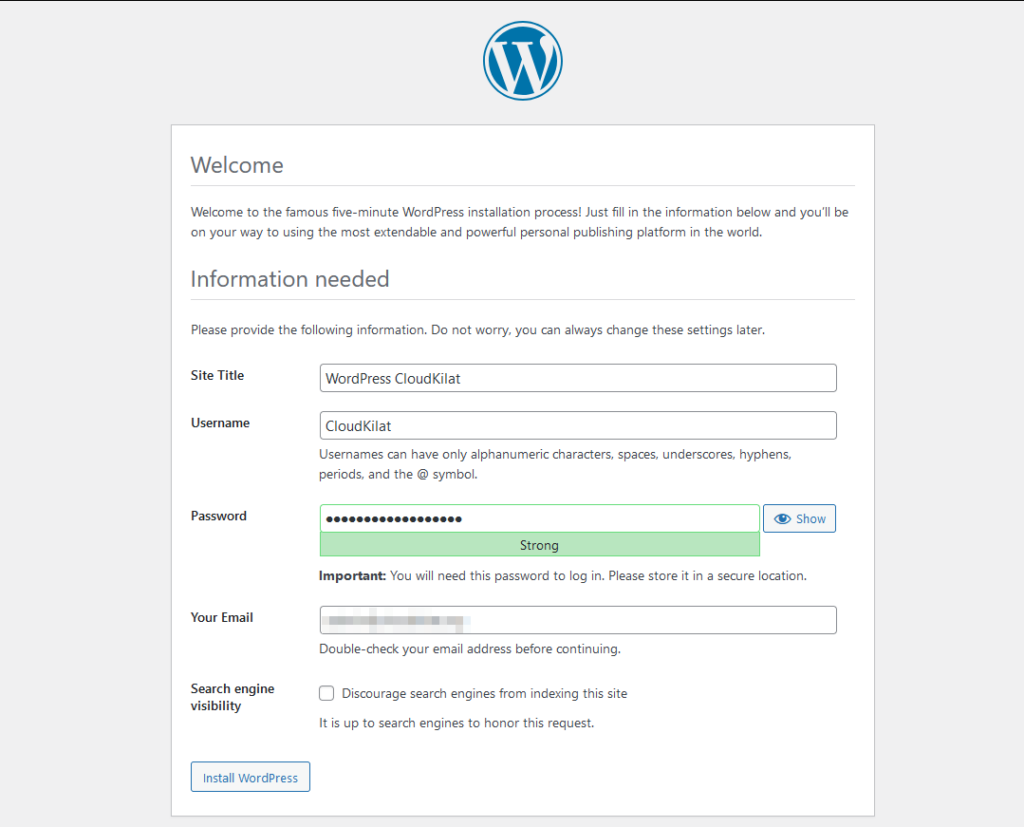
10. Jalankan Instalasi WordPress
- Klik Run the Installation.
- Isi informasi judul website, admin username, password, dan email.
- Klik Install WordPress untuk menyelesaikan proses.
11. Instalasi Selesai
WordPress telah berhasil terpasang di server Anda. Anda kini dapat mengakses dashboard WordPress dan mulai mengelola konten.

Kesimpulan
Fitur one-click WordPress di aaPanel mempercepat proses instalasi dan sangat bermanfaat bagi pengguna yang ingin langsung menggunakan WordPress tanpa setup manual. Panduan ini membantu Anda menyelesaikan instalasi secara efisien dan aman.
Jika Anda memerlukan bantuan teknis, silakan hubungi Tim Support CloudKilat 24/7 melalui email info@cloudkilat.com atau buka tiket melalui Portal Client.
Butuh bantuan lebih lanjut?
Jangan ragu untuk menghubungi tim support kami jika Anda memiliki pertanyaan atau masalah terkait layanan CloudKilat.