Cara Mudah Pointing DNS di aaPanel
Pelajari cara mudah menambahkan dan mengelola domain di aaPanel. Mulai dari setup Private Name Server hingga pengaturan DNS lengkap, panduan ini membantu Anda kelola domain langsung dari aaPanel tanpa ribet.
Oleh Fikri Andra Irham
Dipublikasikan 04 Juni 2025
Halo, Kawan Belajar!
Pada artikel kali ini, kami akan membahas langkah-langkah lengkap untuk menambahkan dan mengatur domain Anda menggunakan control panel aaPanel.
Untuk melakukan pointing DNS agar dapat dikelola sepenuhnya pada aaPanel, Anda perlu menambahkan Private Name Server terlebih dahulu pada domain Anda. Bingung bagaimana caranya? Yuk, ikuti panduan berikut.
1. Menambahkan Domain Baru pada aaPanel
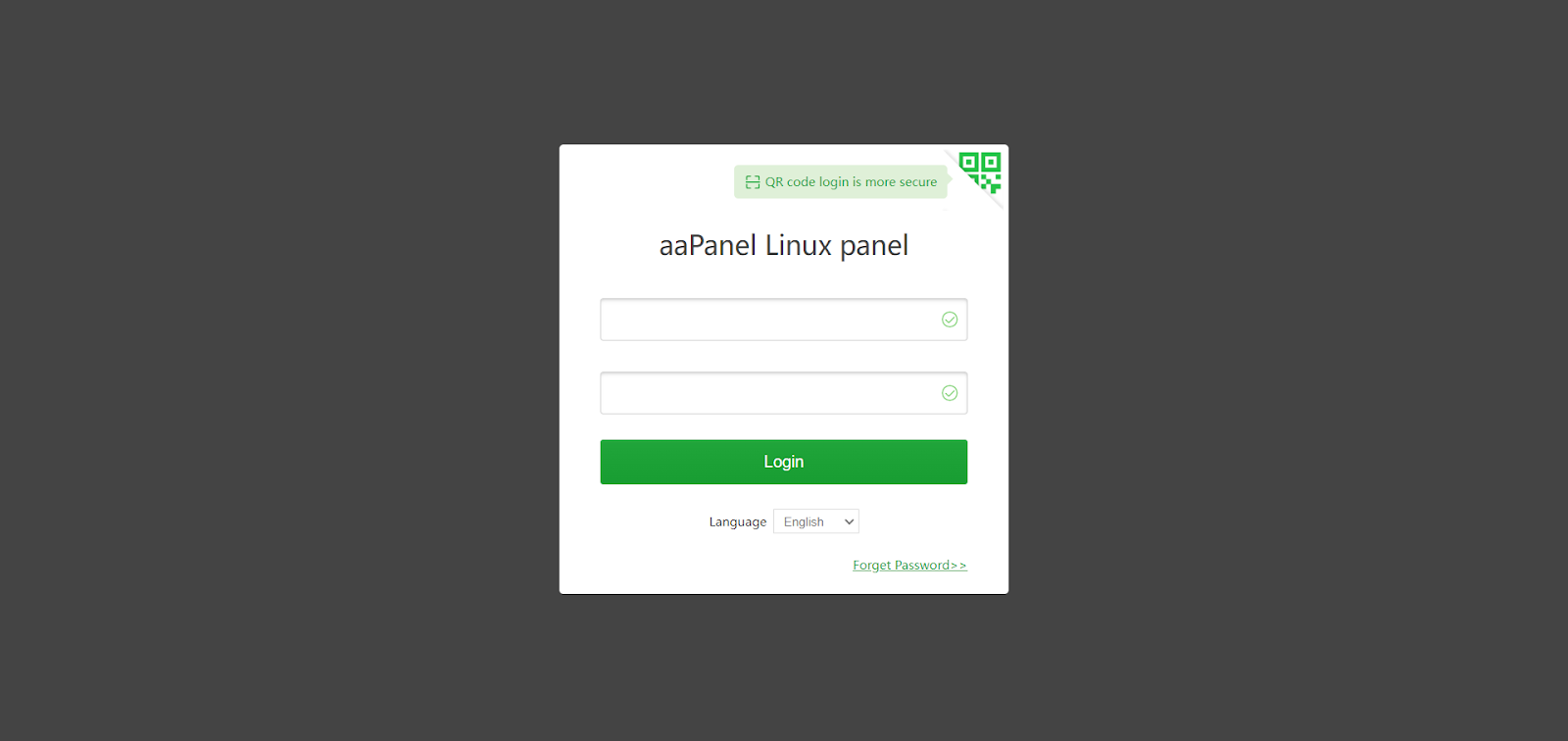
Tahap pertama, akses control panel aaPanel melalui web browser.
Pada halaman Dashboard, pilih menu Apps Store di sisi kiri. Setelah itu, cari "DNS Manager" di kolom pencarian.
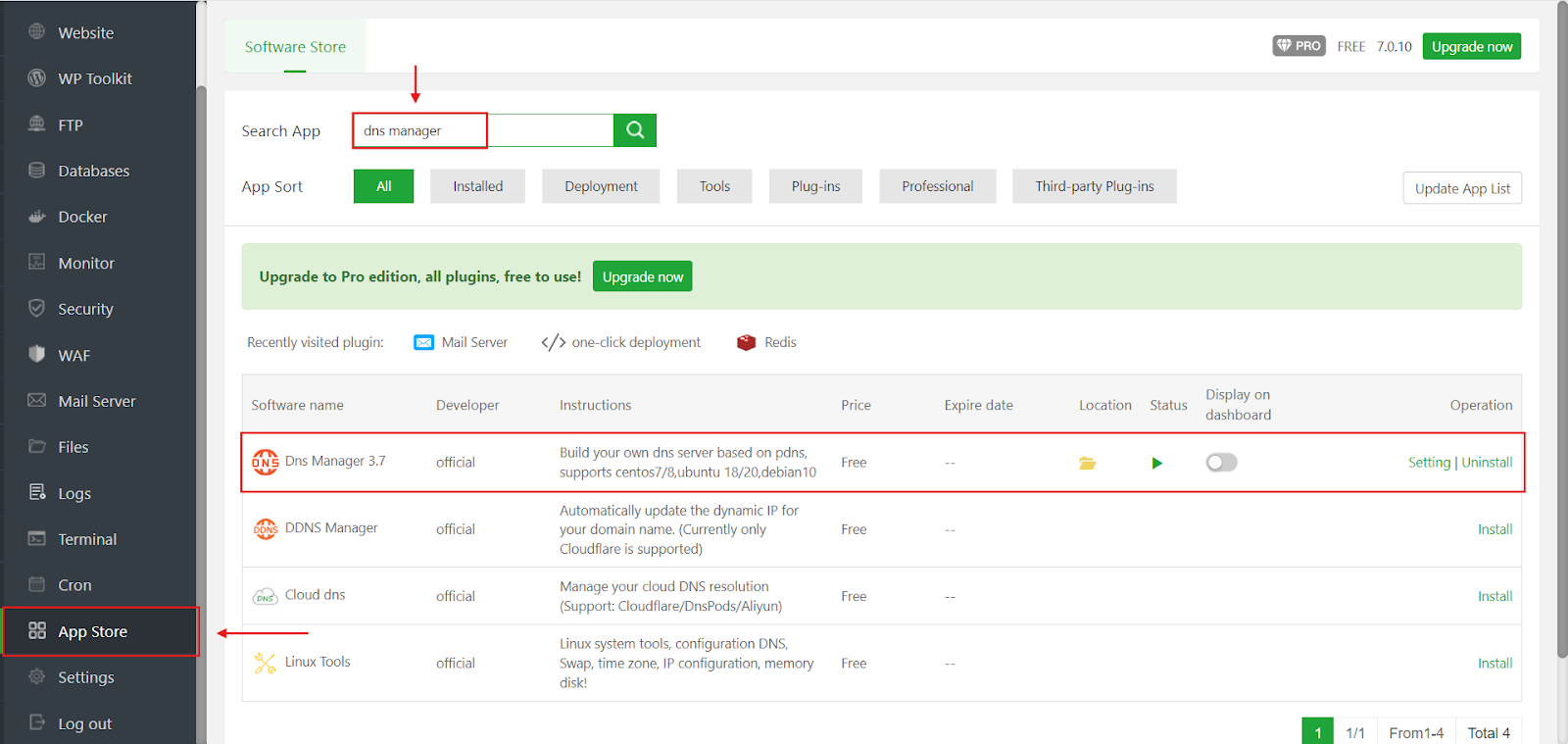
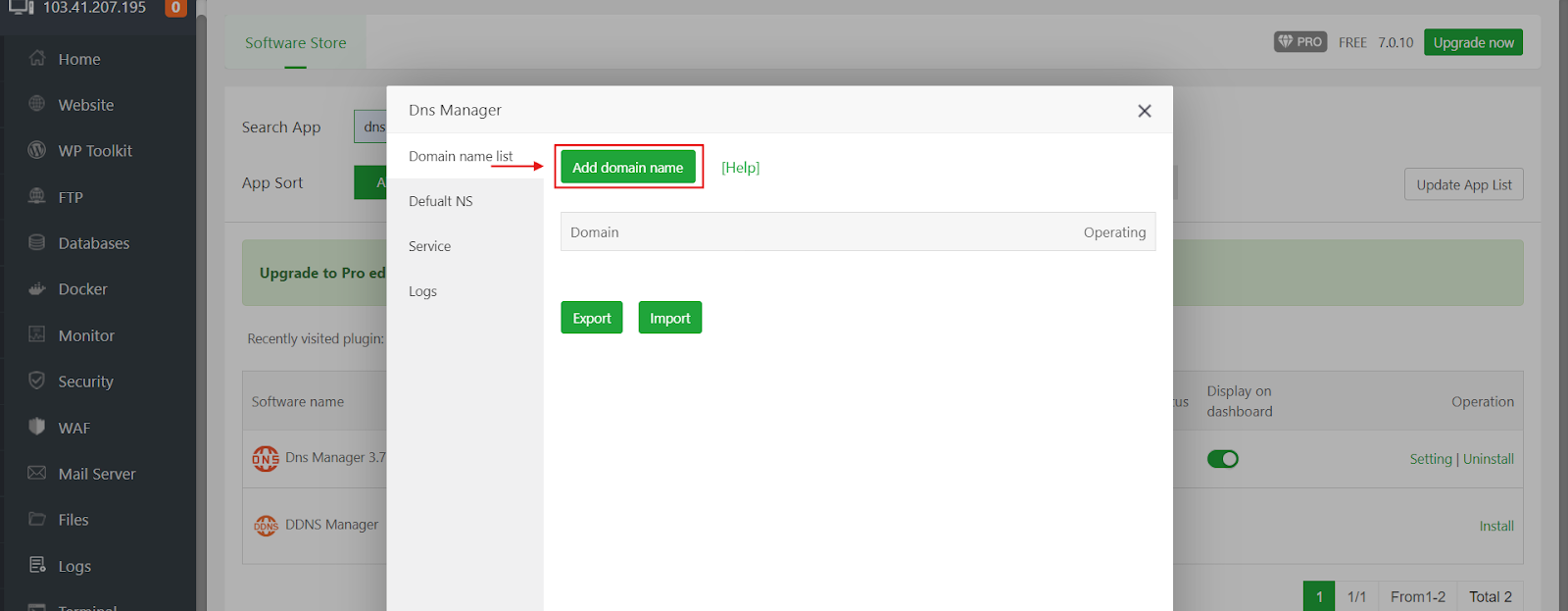
Bila DNS Manager belum terpasang pada aaPanel, instal terlebih dahulu. Jika sudah, klik tombol Setting seperti yang tampak pada gambar di bawah ini.

Klik Add domain name untuk menambahkan domain Anda.
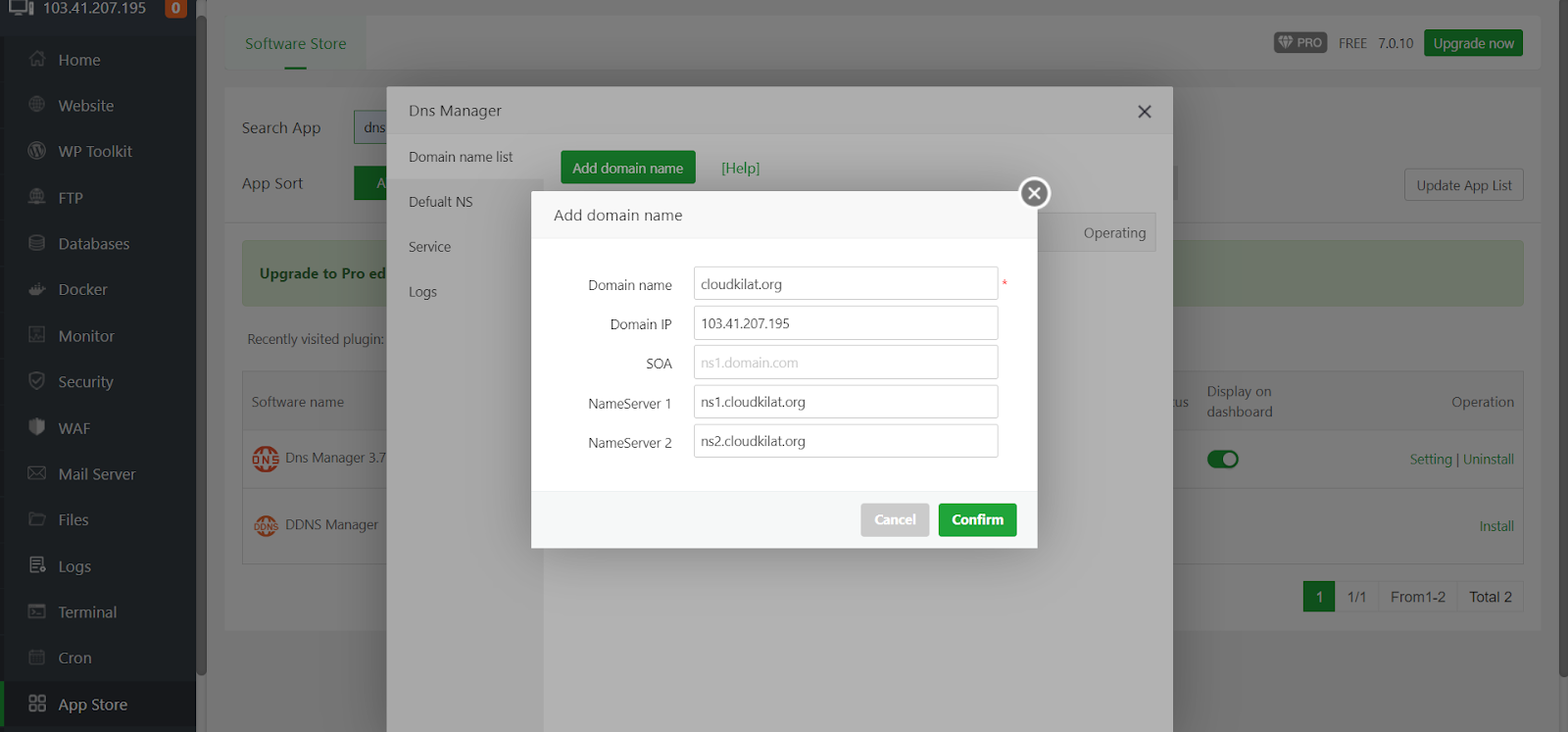
Selanjutnya, masukkan nama domain, IP server aaPanel, serta Private Name Server. Apabila semua sudah terisi dengan benar, klik Confirm untuk menyimpan perubahan. Gambar 5 berikut merupakan contoh dari penambahan domain baru pada aaPanel.
Bila Anda belum memiliki domain, CloudKilat menyediakan berbagai pilihan domain nasional dan internasional dengan harga terjangkau. Klik tautan berikut untuk informasi lebih lanjut: https://www.cloudkilat.com/layanan/kilat-domain
2. Mengganti Name Server pada Domain
Setelah domain berhasil ditambahkan ke aaPanel, login ke portal CloudKilat, lalu masuk ke menu Domains, dan pilih nama domainnya.
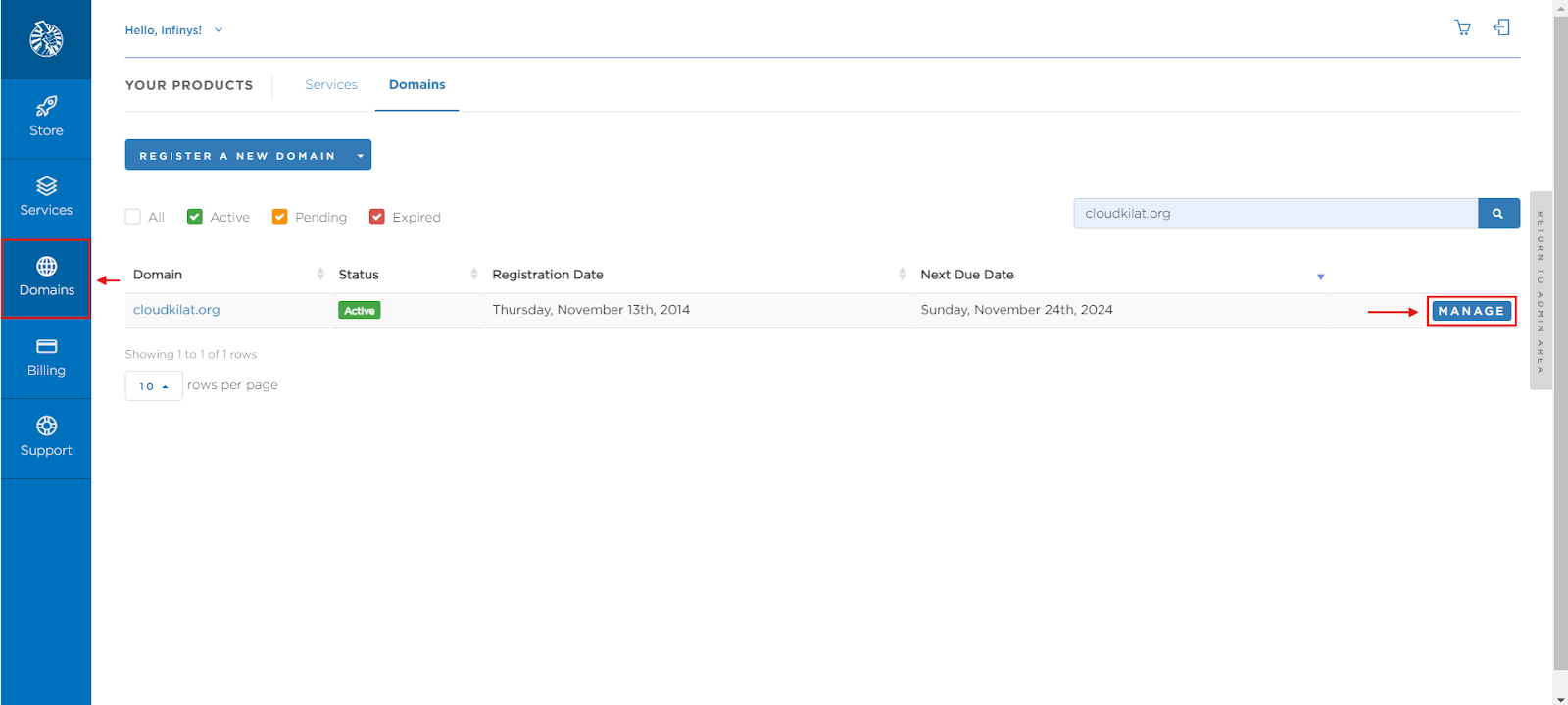
Pada tab Private Name Server, tambahkan Name Server beserta IP dari server aaPanel yang telah ditambahkan sebelumnya. Jika sudah, klik Save Changes.
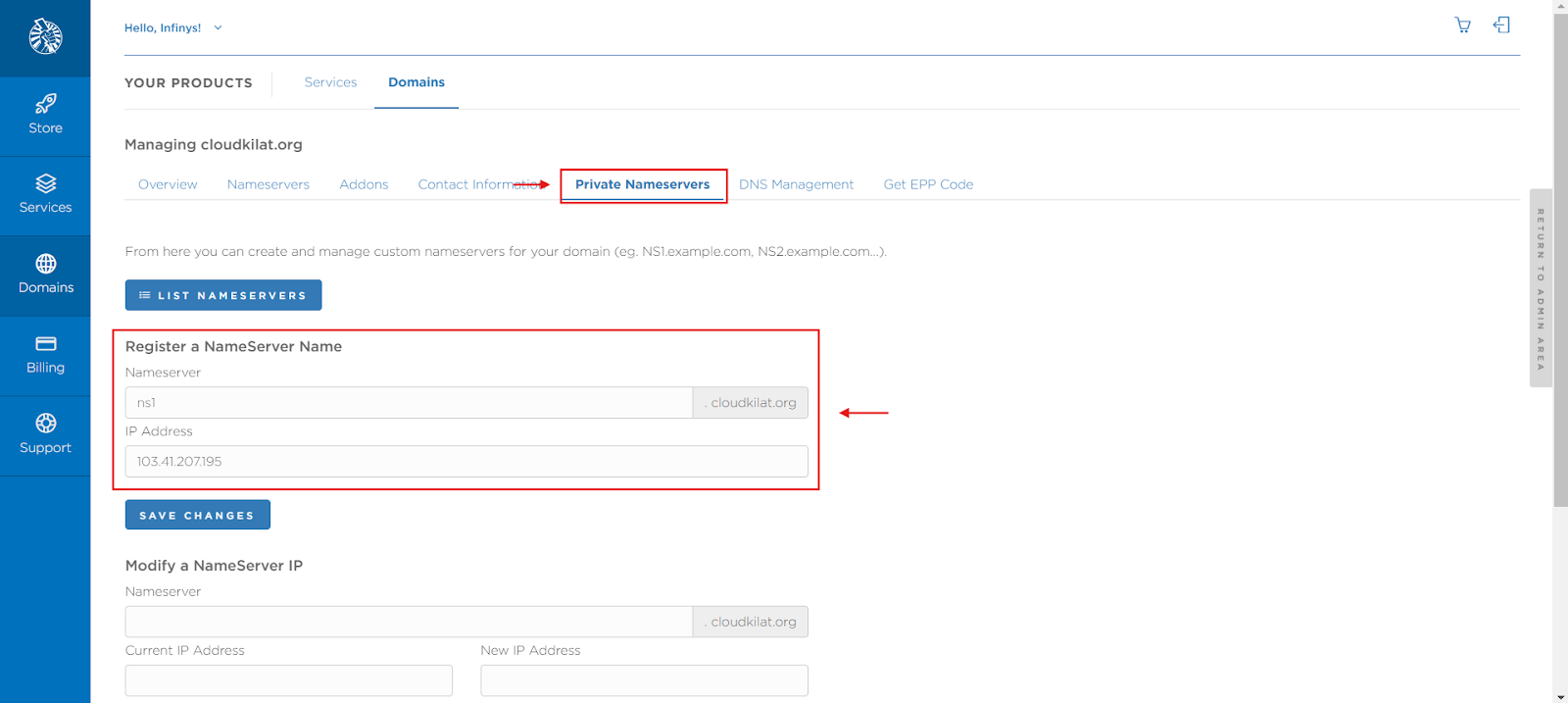
Setelah itu, ganti Name Server domain dengan Private Name Server yang telah Anda buat, lalu klik Change Nameservers untuk menyimpan perubahan.
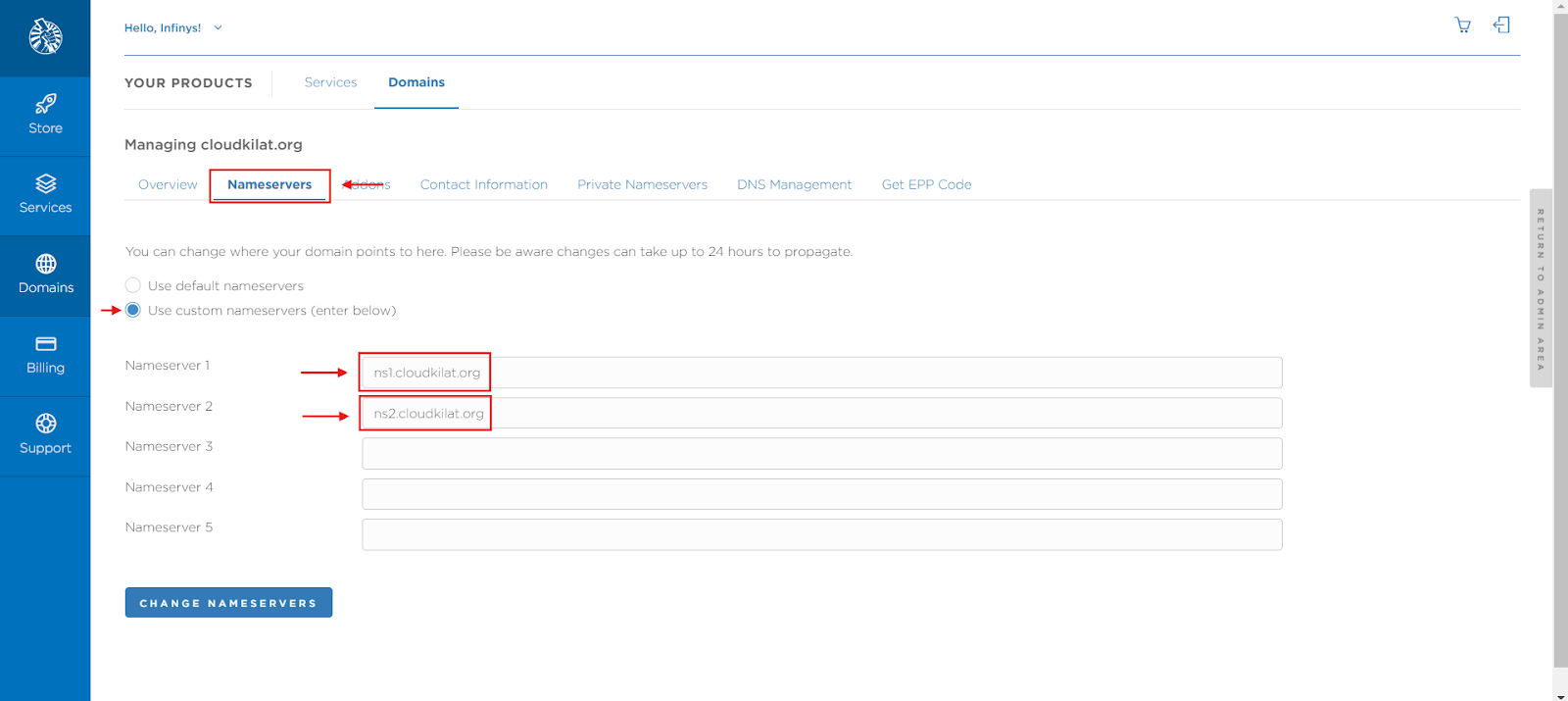
Proses perubahan Name Server biasanya membutuhkan waktu propagasi sekitar 3-4 jam hingga maksimal 2x24 jam, bergantung dari kecepatan resolver tiap-tiap ISP.
3. Mengelola Domain di aaPanel
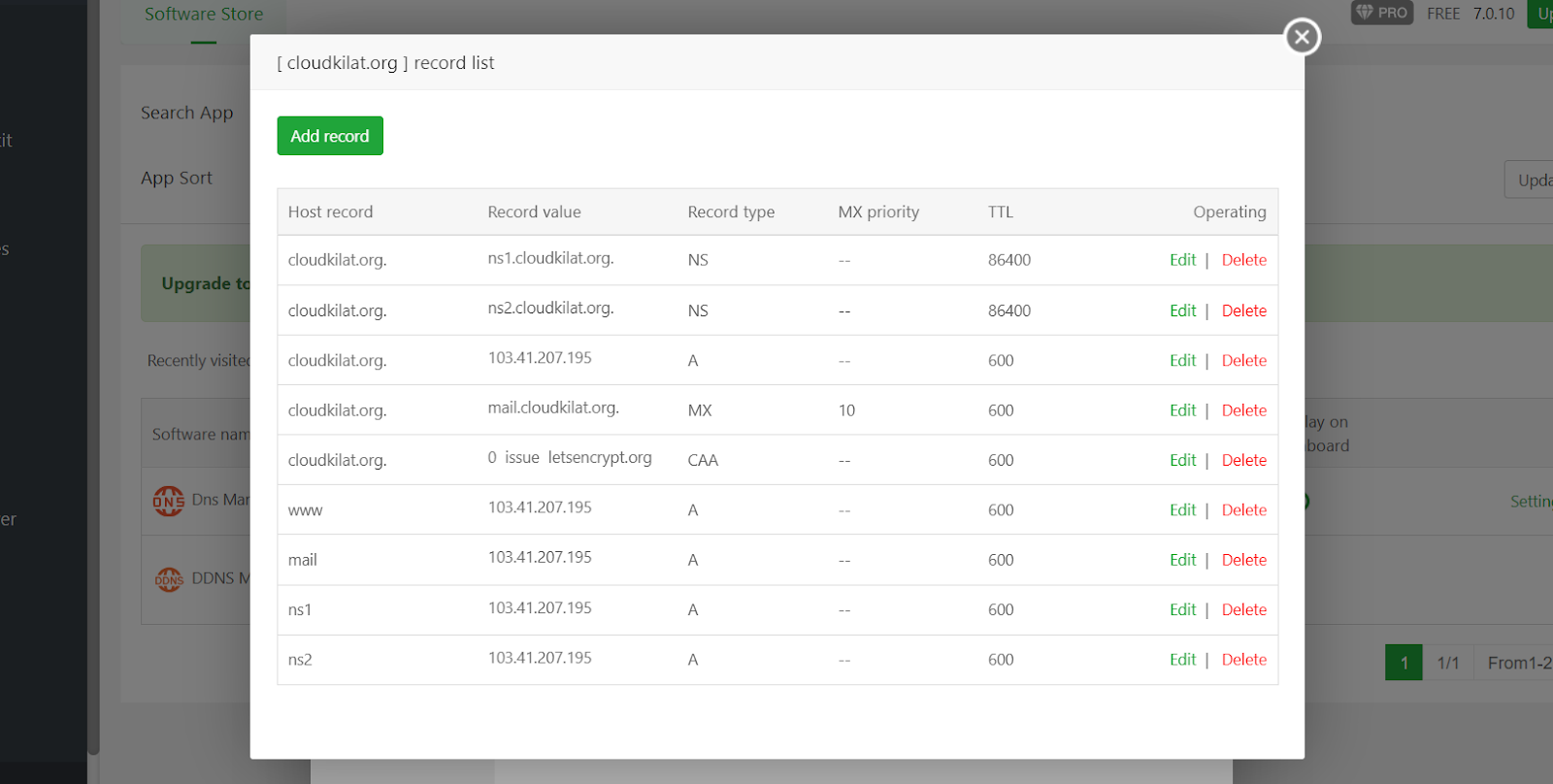
Untuk melihat, menambahkan atau mengedit Records dari domain yang baru ditambahkan, klik Details pada domain tersebut.
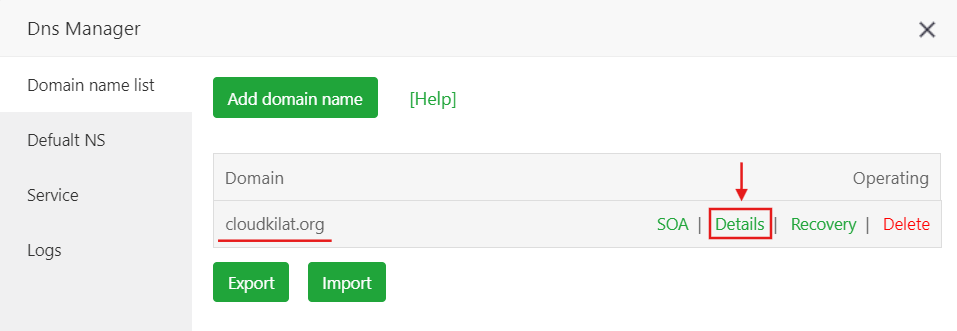
Selamat! Domain Anda telah berhasil di-pointing ke server aaPanel dan kini domain dapat dikelola sepenuhnya melalui aaPanel!
Demikian panduan basis pengetahuan kami mengenai pengaturan DNS pada aaPanel. Dengan mengikuti langkah-langkah di atas, Anda dapat menambahkan domain, mengatur Private Name Server, dan mengelola berbagai record DNS langsung dari aaPanel dengan mudah. Semoga panduan ini bermanfaat dan membantu Anda dalam mengoptimalkan pengelolaan domain melalui aaPanel!
Butuh bantuan lebih lanjut?
Jangan ragu untuk menghubungi tim support kami jika Anda memiliki pertanyaan atau masalah terkait layanan CloudKilat.