Otomatisasi Backup Website & Database di aaPanel Menggunakan Cron Job
Jaga data website dan database Anda tetap aman dengan backup otomatis menggunakan cronjob di aaPanel. Mudah diterapkan, Anda cukup atur jadwal dan pilih data yang akan dibackup. Simak panduan lengkapnya untuk memastikan backup berjalan lancar dan data terlindungi dengan baik!
Oleh Manan Imam Gozali
Dipublikasikan 05 Juni 2025
Halo, Kawan Belajar!
Pernahkah Anda khawatir kehilangan data penting di website atau database Anda? Di era digital ini, menjaga data tetap aman adalah prioritas utama. Yuk, kita bahas cara mudah menerapkan cronjob di aaPanel untuk backup otomatis data website dan database Anda ke penyimpanan yang aman.
Untuk membuat cronjob pada aaPanel sangatlah mudah, kawan belajar! Anda hanya perlu menentukan waktu backup dan nama website atau database yang akan dibackup pada cron yang akan ditambahkan nanti. Tanpa berlama-lama lagi, mari langsung ikuti knowledge base berikut ini!
Pra-Instalasi
- Layanan CloudKilat Kilat VM 2,0
- Sistem Operasi AlmaLinux 8.10 (Cerulean Leopard)
- CPE OS Name: cpe:/o:almalinux:almalinux:8::baseos
- Kernel: Linux 4.18.0-553.16.1.el8\_10.x86\_64
- Architecture: x86-64
- Control Panel: aaPanel version 7.0.10
Cronjob Backup Website
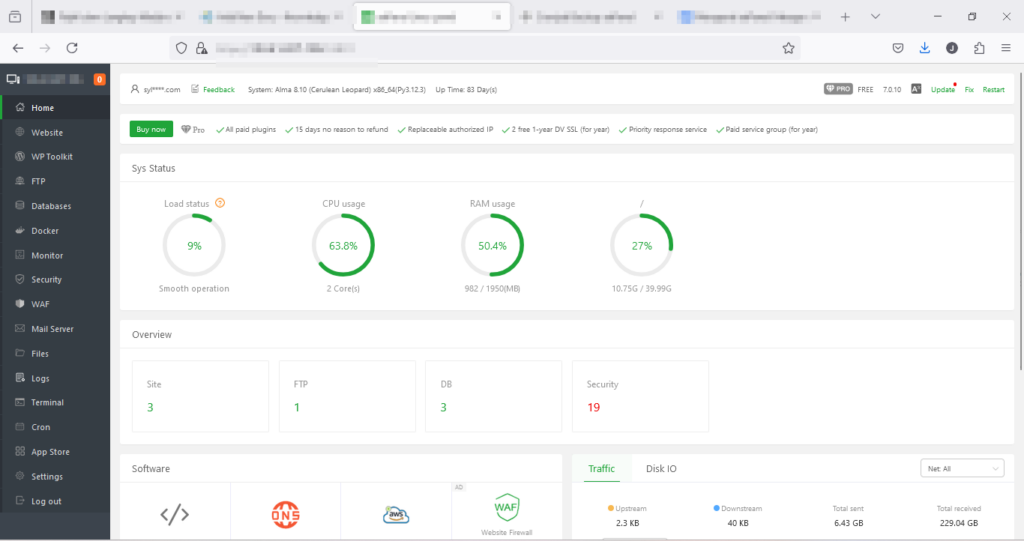
1. Langkah pertama, kawan belajar, Anda harus login ke aaPanel. Jika Anda belum tahu cara loginnya, silakan klik tautan ini untuk panduan lengkapnya. Setelah berhasil login, kita siap masuk ke langkah-langkah berikutnya!
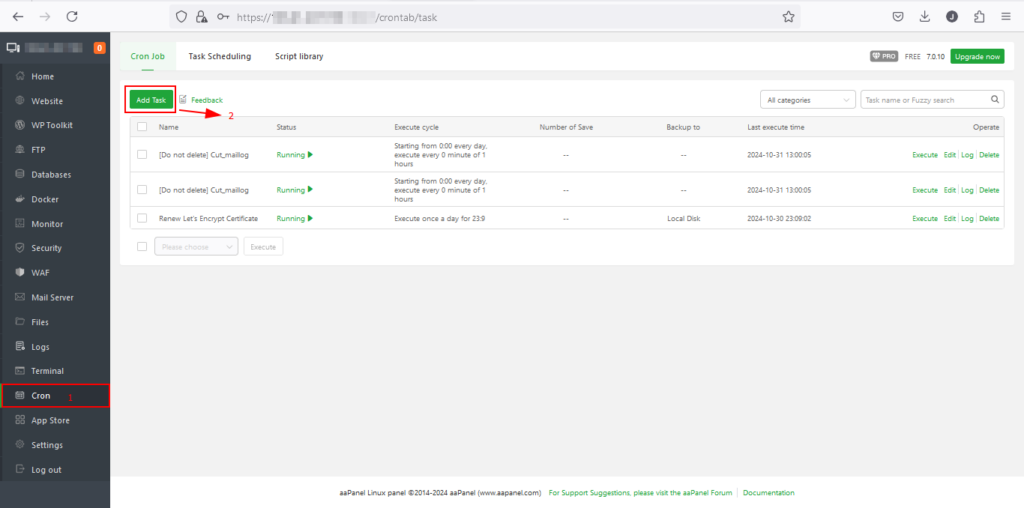
- Setelah berhasil login, langkah kedua adalah memilih menu Cron di dashboard aaPanel, lalu klik Add Task untuk menambahkan tugas baru. Dari sini, kita bisa mulai mengatur jadwal backup sesuai kebutuhan Anda!
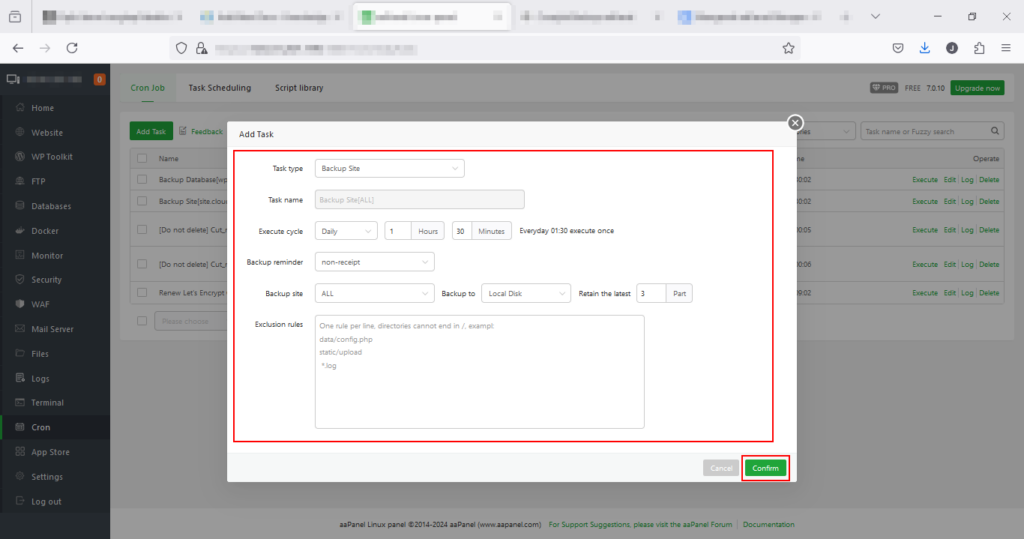
- Setelah menambahkan task baru, langkah terakhir Anda dapat mengikuti ketentuan berikut untuk mengatur cronjob backup data website dengan mudah:
Task type : Sesuaikan dengan keinginan backup Anda pada artikel ini kami akan melakukan Backup Site
Execute cycle : Sesuaikan dengan jadwal backup yang Anda inginkan pada artikel ini kami akan melakukan backup harian(Daily) dan akan dijalankan pada pukul 01:30 WIB
Backup reminder : Pada artikel ini untuk pengingat kami memilih non-receipt
Backup site : Sesuaikan dengan keinginan backup website Anda pada artikel ini kami melakukan backup semua website dengan memilih ALL
Backup to : Sesuai dengan tempat penyimpanan backup Anda dan secara default akan diarahkan ke Local Disk
Retain the latest : Sesuaikan dengan berapa waktu backup yang akan disimpan dan secara default akan 3 backup terbaru akan disimpan
- Terakhir silakan Anda Pilih Confirm

Cronjob Backup Database
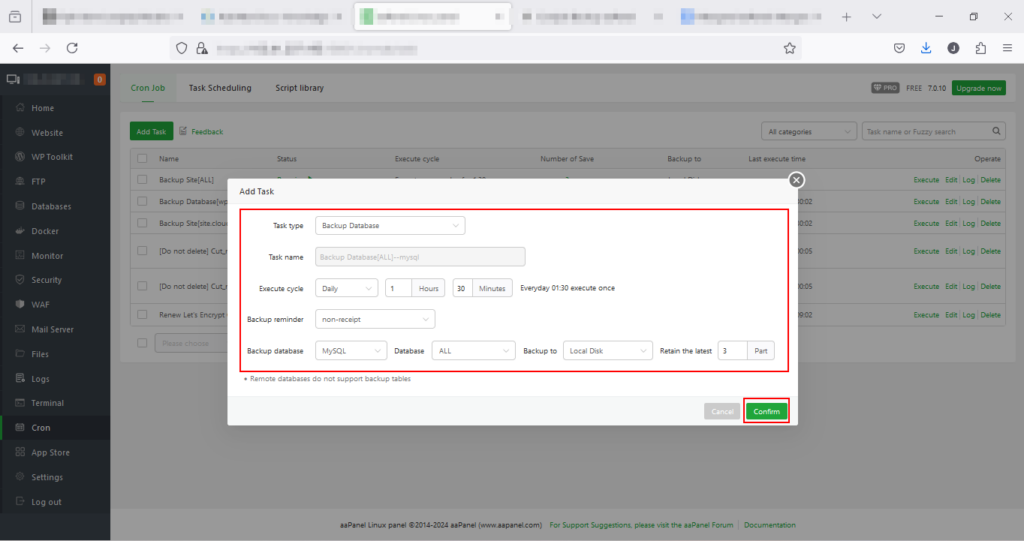
- Untuk melakukan backup database, Anda cukup menambahkan task backup baru dengan mengikuti langkah kedua. Kemudian, isi detailnya sebagai berikut:
Task type : Sesuaikan dengan keinginan backup Anda pada artikel ini kami akan melakukan Backup Database
Execute cycle : Sesuaikan dengan jadwal backup yang Anda inginkan pada artikel ini kami akan melakukan backup harian(Daily) dan akan dijalankan pada pukul 01:30 WIB
Backup reminder : Pada artikel ini untuk pengingat kami memilih non-receipt
Backup database : Sesuai dengan service database yang berjalan, pada artikel ini kami menggunakan MySQL
Database: Sesuaikan dengan keinginan backup database Anda pada artikel ini kami melakukan backup semua database dengan memilih ALL
Backup to : Sesuai dengan tempat penyimpanan backup Anda dan secara default akan diarahkan ke Local Disk
Retain the latest : Sesuaikan dengan berapa waktu backup yang akan disimpan dan secara default akan 3 backup terbaru akan disimpan
- Terakhir silakan Anda Pilih Confirm

Pengecekan hasil Cronjob Backup Website dan Database
Terakhir, knowledge base ini akan memberikan informasi tentang cara melakukan pengecekan untuk memastikan bahwa Cronjob telah berjalan dengan normal dan backup data Anda berhasil dilakukan.
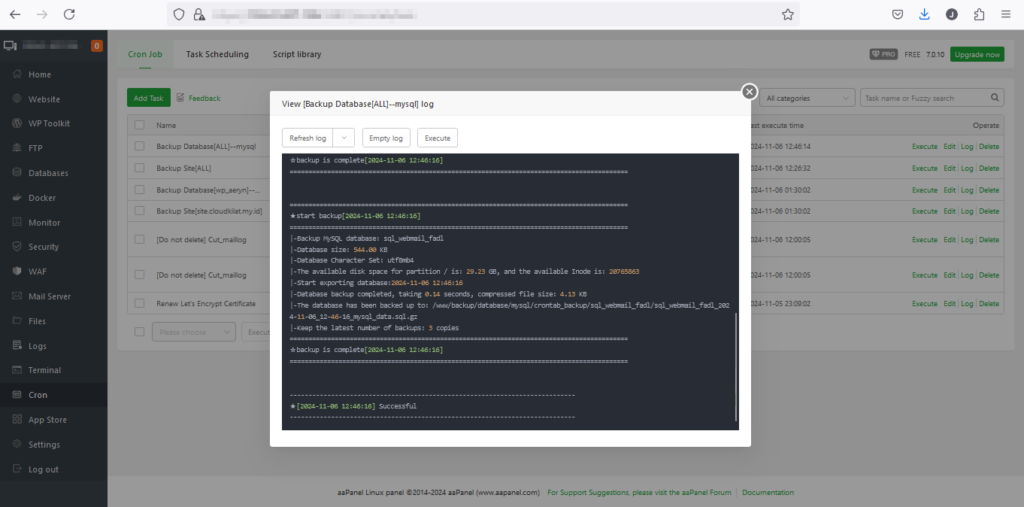
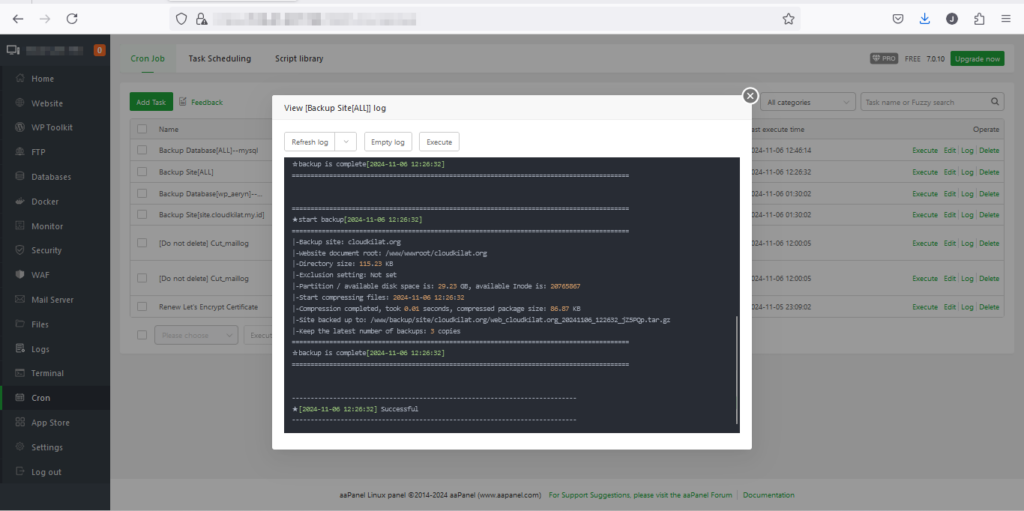
- Pastikan log backup berjalan dengan normal (tanpa error) dengan memeriksanya pada List Backup yang sudah dibuat. Di bagian Operate, pilih Log untuk melihat rincian proses backup yang telah dijalankan.

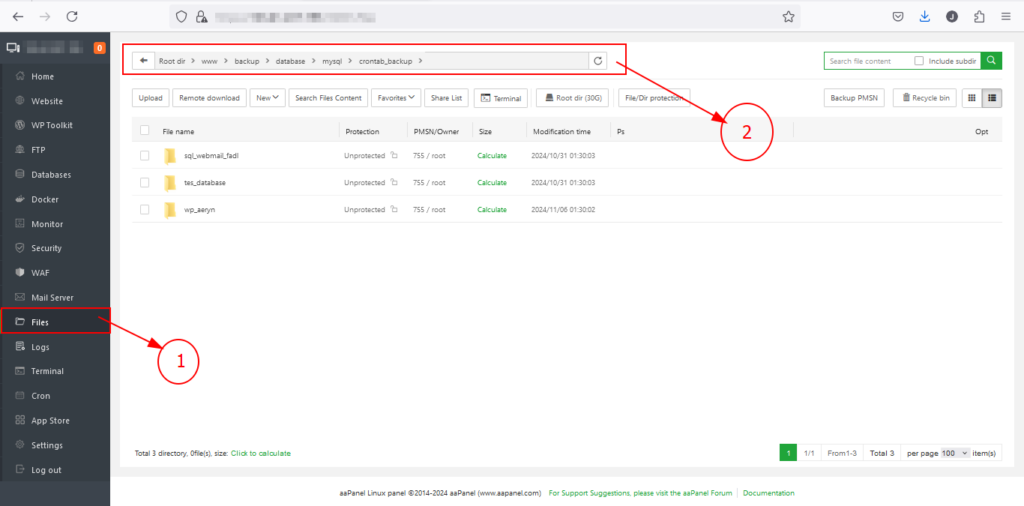
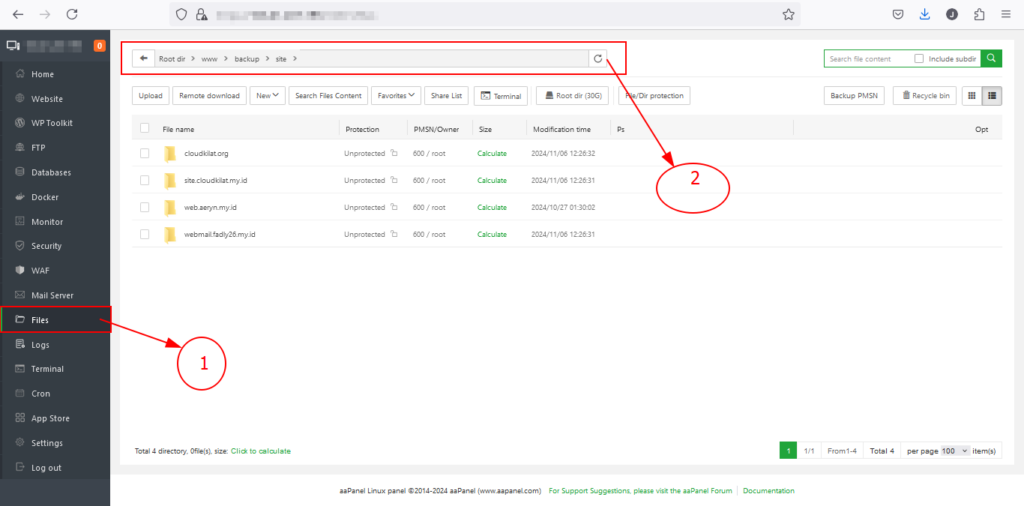
- Anda dapat melihat file backup yang tersimpan di folder berikut: untuk backup database, buka folder
/www/backup/database/mysql/crontab_backup/, dan untuk backup website, buka folder `/www/backup/site/`. Pastikan file backup tersimpan dengan baik di lokasi tersebut.
Selamat, kawan belajar! Cronjob untuk backup website dan database di aaPanel telah berhasil dan selesai dijalankan dengan baik! Data Anda kini aman dengan backup otomatis yang sudah diatur.
Jika Kawan Belajar mengalami kendala atau punya sesuatu untuk didiskusikan bersama kami terkait panduan ini, Tim Support CloudKilat akan dengan senang hati membantu Anda! Silakan menghubungi kami dengan mengirimkan email ke info@cloudkilat.com atau dengan membuka tiket bantuan melalui Portal Client Area, ya!
Source: Cronjob aaPanel
Butuh bantuan lebih lanjut?
Jangan ragu untuk menghubungi tim support kami jika Anda memiliki pertanyaan atau masalah terkait layanan CloudKilat.