Cara Akses Kilat VM 2.0 dengan OpenSSH (Command Line)
Panduan lengkap mengakses Kilat VM 2.0 melalui OpenSSH menggunakan command line di Linux, macOS, atau Windows, termasuk langkah instalasi, informasi login, dan tips keamanan.
Oleh Yusuf Ischak Maulana
Dipublikasikan 28 Mei 2025
Mengapa Menggunakan OpenSSH?
OpenSSH adalah salah satu metode paling efisien dan aman untuk mengakses server melalui terminal. Alat ini tersedia secara default di sistem operasi berbasis UNIX seperti Linux dan macOS, dan dapat diinstal di Windows. Artikel ini menjelaskan langkah demi langkah mengakses Kilat VM 2.0 melalui OpenSSH.
Langkah-Langkah Akses Kilat VM dengan OpenSSH
Langkah 1: Cek dan Instal OpenSSH
Untuk memastikan OpenSSH sudah tersedia di sistem Anda, jalankan perintah berikut:
ssh -V

Jika belum terpasang, Anda bisa menginstalnya menggunakan package manager sistem operasi Anda. Contoh instalasi di Ubuntu:
sudo apt-get install openssh-client
Langkah 2: Dapatkan Informasi Login SSH
Untuk mengakses Kilat VM 2.0, Anda memerlukan:
- Alamat IP server
- Username
- Password
Informasi ini bisa ditemukan di halaman manajemen Kilat VM di Portal Client CloudKilat atau di email dengan subjek [CloudKilat] Informasi Akun Baru.
Langkah 3: Akses Kilat VM via Terminal
Buka Terminal sesuai dengan sistem operasi Anda.
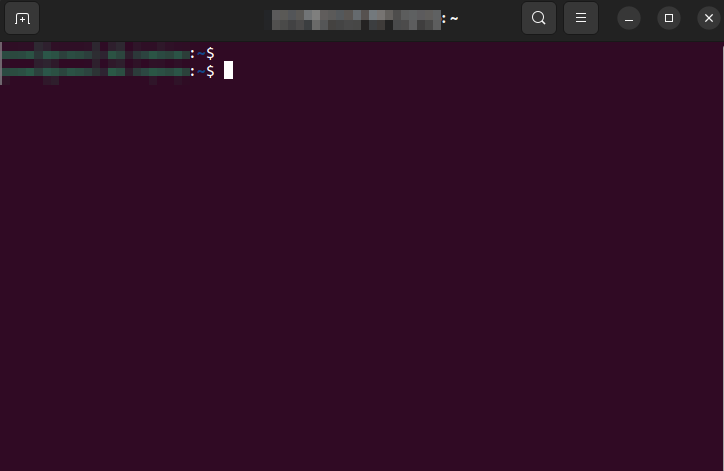
Jalankan Perintah SSH dengan format berikut (sesuaikan username, ip_address, dan port):
sudo ssh username@ip_address -p[port]
Jika ini adalah akses pertama ke server tersebut, Anda akan diminta untuk menambahkan fingerprint ke dalam daftar known_hosts. Ketik yes untuk melanjutkan.

Masukkan password ketika diminta.

Langkah 4: Keluar dari Sesi SSH
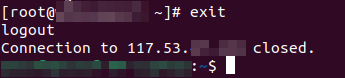
Setelah pekerjaan selesai, gunakan perintah berikut untuk keluar dari sesi SSH:
exit
Kesimpulan
Akses Kilat VM 2.0 menggunakan OpenSSH memberikan kontrol penuh terhadap server Anda dengan cara yang cepat dan aman. Panduan ini dapat diterapkan di berbagai sistem operasi dan cocok untuk manajemen server secara langsung.
Jika Anda mengalami kendala atau memiliki pertanyaan, silakan hubungi Tim Support CloudKilat melalui email info@cloudkilat.com atau buka tiket melalui Portal Client Area.
Butuh bantuan lebih lanjut?
Jangan ragu untuk menghubungi tim support kami jika Anda memiliki pertanyaan atau masalah terkait layanan CloudKilat.