Cara Akses Kilat VM melalui SSH
Panduan lengkap mengakses Kilat VM 2.0 via SSH menggunakan Linux dan Windows (PuTTY). Pelajari cara buka terminal, ketik perintah SSH, otentikasi, hingga cara keluar dengan mudah dan aman dari koneksi server Anda.
Oleh Fikri Andra Irham
Dipublikasikan 04 Juni 2025
Halo, Kawan Belajar!
Kilat VM 2.0 dapat diakses melalui protokol Secure Shell (SSH). SSH adalah protokol yang memungkinkan pertukaran data melalui saluran aman antara dua perangkat jaringan.
Tersedia pada sistem operasi berbasis Unix dan turunannya seperti Linux dan Macintosh, SSH dirancang sebagai pengganti Telnet dan shell remote dianggap tak aman untuk mengirim informasi, terutama kata sandi dalam bentuk teks sederhana yang membuatnya mudah untuk diinterupsi.
Enkripsi yang digunakan oleh SSH menyediakan kerahasiaan dan integritas data melalui jaringan yang tidak aman seperti Internet. Bagi para pengguna cloud hosting, pilihan lain selain SSH ialah transfer file langsung ke dalam server yang dapat dilakukan melalui Secure FTP (SFTP).
1. Mengakses Server melalui SSH dengan Linux
a. Buka Terminal
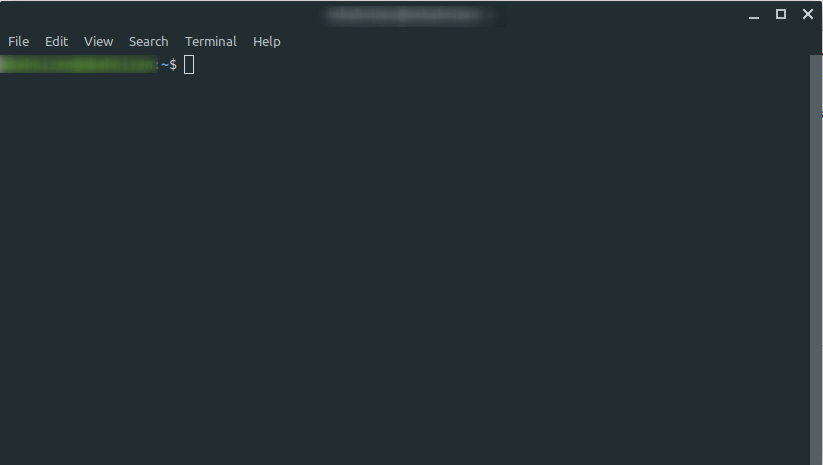
Silakan buka Terminal di komputer Linux Anda. Anda dapat menemukan Terminal di menu aplikasi atau menggunakan pintasan keyboard seperti Ctrl + Alt + T di kebanyakan distribusi Linux.
b. Gunakan Command SSH
Untuk membuat sesi SSH pada VPS tujuan, Anda dapat menggunakan format umum berikut:
ssh [pengguna]@[alamat_ip] -p [port]
Pastikan untuk mengganti [pengguna], [alamat_ip], dan [port] sesuai dengan informasi spesifik layanan Kilat VM Anda.
IP Address milik layanan Kilat VM dapat Anda temukan pada menu SERVICE >> MANAGE >> [Nama Layanan] >> IP Address di Portal Client CloudKilat.
Contoh di bawah ini menunjukkan perintah untuk mengakses server yang beralamat IP 192.168.1.1 dengan user user dan melalui port default SSH (22):
ssh user@192.168.1.1 -p 22
Tekan Enter untuk mengeksekusi perintah SSH. Apabila diminta konfirmasi untuk melanjutkan koneksi SSH ke server tujuan, Anda dapat menjawab "YES" lalu tekan Enter.
c. Masukkan Kata Sandi atau Kunci Privat
Jika Anda menggunakan otentikasi kunci publik-privat, pastikan kunci publik Anda telah ditambahkan ke file ~/.ssh/authorized_keys di VPS. Selanjutnya, saat Anda mengeksekusi command ssh, sistem akan meminta otentikasi menggunakan kunci privat yang sesuai.
Namun jika Anda tidak menggunakan otentikasi kunci publik-privat atau jika kunci tersebut dilindungi dengan passphrase, sistem akan meminta Anda memasukkan kata sandi atau passphrase untuk otentikasi.
Apabila Anda lupa password layanan Kilat VM 2.0, Anda dapat melakukan reset password dengan mengikuti panduan berikut: Cara Reset Password Root Layanan Kilat VM 2.0
Di bawah ini contoh pengaksesan SSH (menggunakan kata sandi):
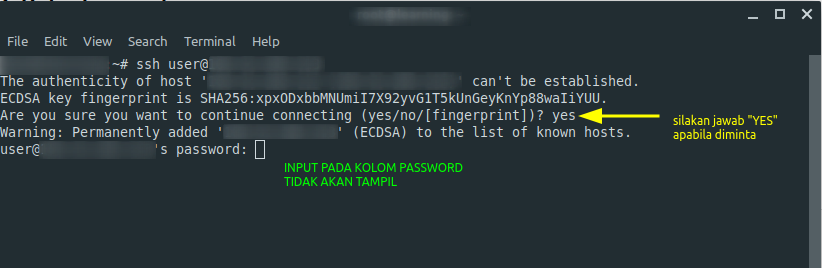
Saat memasukkan password SSH di Terminal Linux, password tidak akan ditampilkan di layar sebagai tindakan keamanan untuk menghindari eksposur password kepada pihak yang tidak sah. Saat Anda mengetikkan password, tidak akan ada tanda atau karakter yang muncul di layar, termasuk tanda bintang (*) atau karakter lainnya. Meskipun tidak ada tampilan visual, sistem masih menerima input keyboard Anda dan menggunakannya untuk otentikasi.
Jadi, ketika Anda diminta memasukkan password SSH setelah menggunakan command ssh, cukup ketikkan password tanpa khawatir melihat karakter apa pun yang muncul di layar. Setelah Anda menekan Enter, sistem akan memeriksa password yang Anda inputkan.
d. Akses Layanan Kilat VM Anda
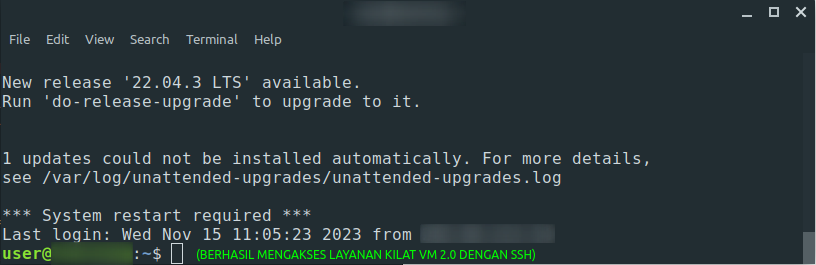
Setelah otentikasi berhasil, Anda akan masuk ke shell di Layanan Kilat VM melalui koneksi SSH. Anda sekarang dapat berinteraksi dengan Layanan Kilat VM seperti yang Anda lakukan di Terminal lokal.
e. Keluar dari Koneksi SSH
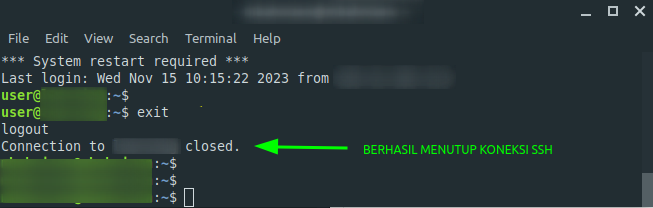
Untuk keluar dari koneksi SSH, cukup ketik exit dan tekan Enter. Perintah ini akan mengarahkan Anda kembali ke terminal lokal di komputer Anda.
2. Mengakses Server melalui SSH dengan Windows
Untuk mengakses layanan SSH dari sistem operasi Windows, Anda memerlukan aplikasi SSH Client. Salah satu aplikasi yang populer dan sering digunakan adalah PuTTY. Dengan menggunakan PuTTY, Anda dapat dengan mudah menjalankan koneksi SSH ke server atau VPS Anda. Berikut adalah panduan langkah demi langkah untuk menggunakan PuTTY dan mengakses layanan VPS melalui SSH di sistem operasi Windows
a. Siapkan Aplikasi SSH Client (misalnya PuTTY)
- Kunjungi situs resmi PuTTY untuk mengunduh aplikasinya: PuTTY Download Page.
- Unduh versi PuTTY yang sesuai dengan arsitektur sistem operasi Windows Anda (32-bit atau 64-bit).
- Setelah mengunduh, jalankan file installer PuTTY dan ikuti langkah-langkah instalasi standar.
b. Buka Aplikasi SSH Client (PuTTY)
Setelah instalasi selesai, buka PuTTY dari menu Start atau dengan mencari "PuTTY" di bilah pencarian.
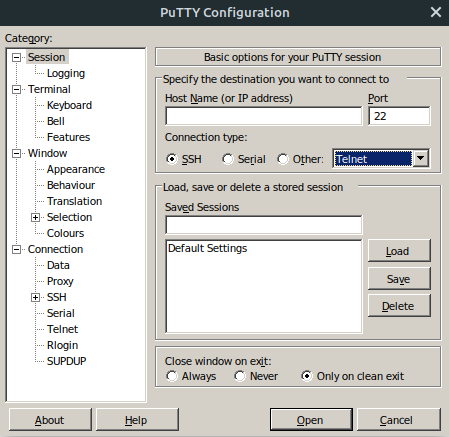
c. Konfigurasi Koneksi SSH
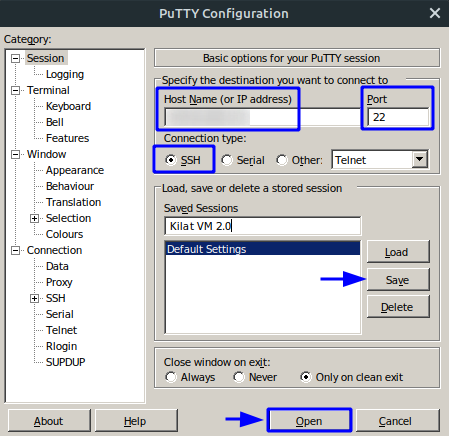
- Pada jendela PuTTY, masukkan alamat IP atau nama host layanan Kilat VM 2.0 Anda ke dalam kolom "Host Name (or IP address)".
- Pastikan Connection type yang dipilih adalah "SSH".
- Apabila perlu, konfigurasikan port SSH. Port default SSH adalah 22, tetapi mohon pastikan untuk menggunakan port yang benar jika layanan Kilat VM 2.0 Anda menggunakan port selainnya.
- (Opsional) Untuk menghemat waktu, Anda dapat menyimpan konfigurasi dengan memberikan nama di bawah "Saved Sessions" dan mengklik tombol "Save".
- Terakhir, klik "Open" untuk memulai koneksi SSH ke server.
(Anda dapat klik Accept pada jendela PuTTY Security Alert)
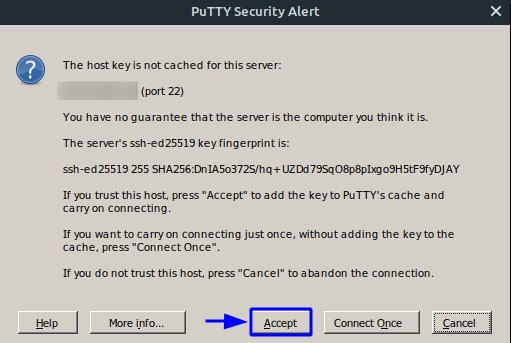
d. Proses Otentikasi
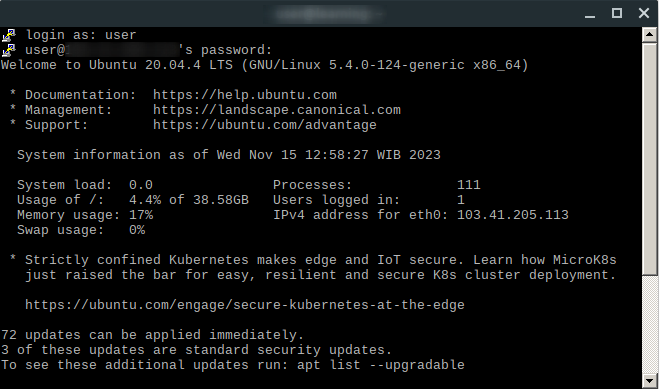
- Setelah mengklik "Open", jendela terminal akan muncul, meminta Anda menginputkan nama pengguna yang akan digunakan untuk login.
- Masukkan nama pengguna SSH, kemudian tekan Enter. (Pada contoh di bawah, nama pengguna yang kami gunakan adalah "user")
- Selanjutnya, PuTTY akan meminta password milik pengguna terkait. Saat memasukkan password, karakter yang diketik tidak akan ditampilkan untuk alasan keamanan.
- Setelah memasukkan password, tekan Enter.
e. Akses Layanan Kilat VM 2.0
- Jika otentikasi berhasil, Anda akan terhubung ke layanan Kilat VM 2.0 melalui SSH menggunakan PuTTY.
- Anda dapat berinteraksi dengan Layanan Kilat VM melalui jendela terminal yang muncul.
f. Putuskan Koneksi
- Untuk memutus koneksi, cukup keluar dari terminal atau ketik "exit" dan tekan Enter.
- Pastikan untuk menutup jendela PuTTY setelah Anda selesai menggunakan koneksi.
Butuh bantuan lebih lanjut?
Jangan ragu untuk menghubungi tim support kami jika Anda memiliki pertanyaan atau masalah terkait layanan CloudKilat.