Cara Mengajukan Tiket Bantuan di Portal CloudKilat
Panduan lengkap untuk membuka tiket bantuan di Portal CloudKilat. Ikuti langkah-langkahnya agar kendala teknis Anda cepat ditangani oleh tim support kami.
Oleh Fikri Andra Irham
Dipublikasikan 04 Juni 2025
Halo, Kawan Belajar!
Pernah merasa bingung saat menemui kendala teknis? Jangan khawatir, CloudKilat menyediakan sistem tiketing yang dirancang untuk membantu Anda mendapatkan solusi dengan mudah. Fitur ini memungkinkan Anda menghubungi tim support kami untuk menyampaikan pertanyaan atau melaporkan kendala terkait layanan yang Anda gunakan.
Agar lebih jelas, berikut panduan langkah demi langkah untuk membuka tiket bantuan di Portal CloudKilat. Yuk, simak panduannya!
1. Masuk ke Halaman Portal CloudKilat
Pertama, masuk terlebih dahulu ke akun CloudKilat melalui tautan berikut: https://portal.cloudkilat.com/login . Masukkan email dan kata sandi Anda, lalu klik Sign In untuk mengakses dashboard Portal CloudKilat.
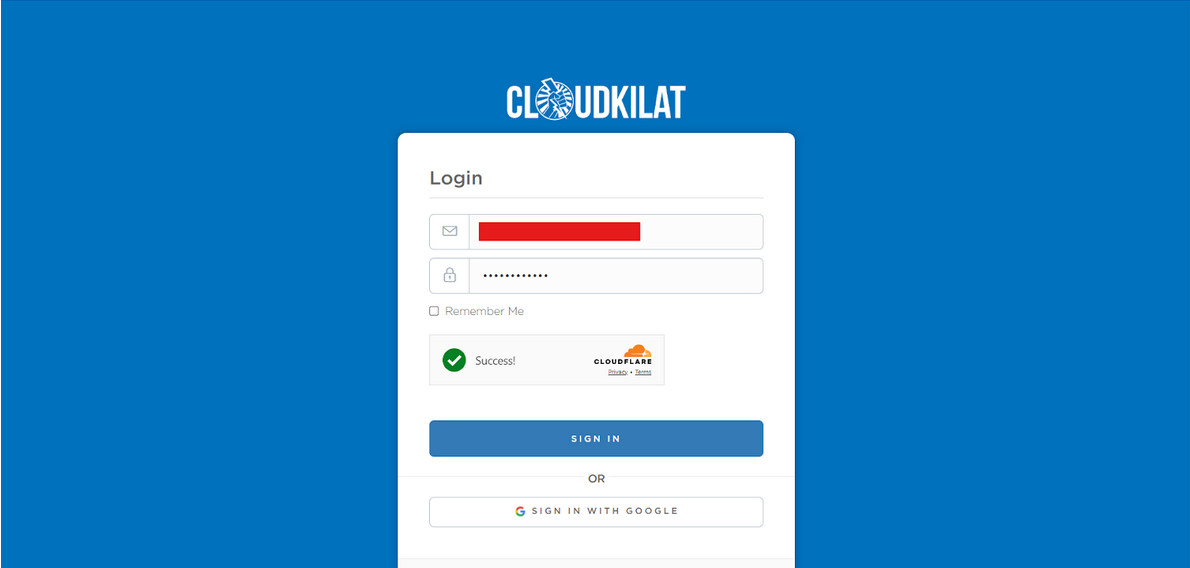
Pastikan email dan kata sandi yang Anda masukkan benar. Jika Anda lupa kata sandi, gunakan fitur Forgot Password untuk mereset kata sandi Anda. .
Setelah berhasil login, Anda akan diarahkan ke halaman utama Portal CloudKilat.
2. Akses Menu Support
Pada halaman dashboard Portal CloudKilat, cari dan klik menu Support di Navigasi Bar.
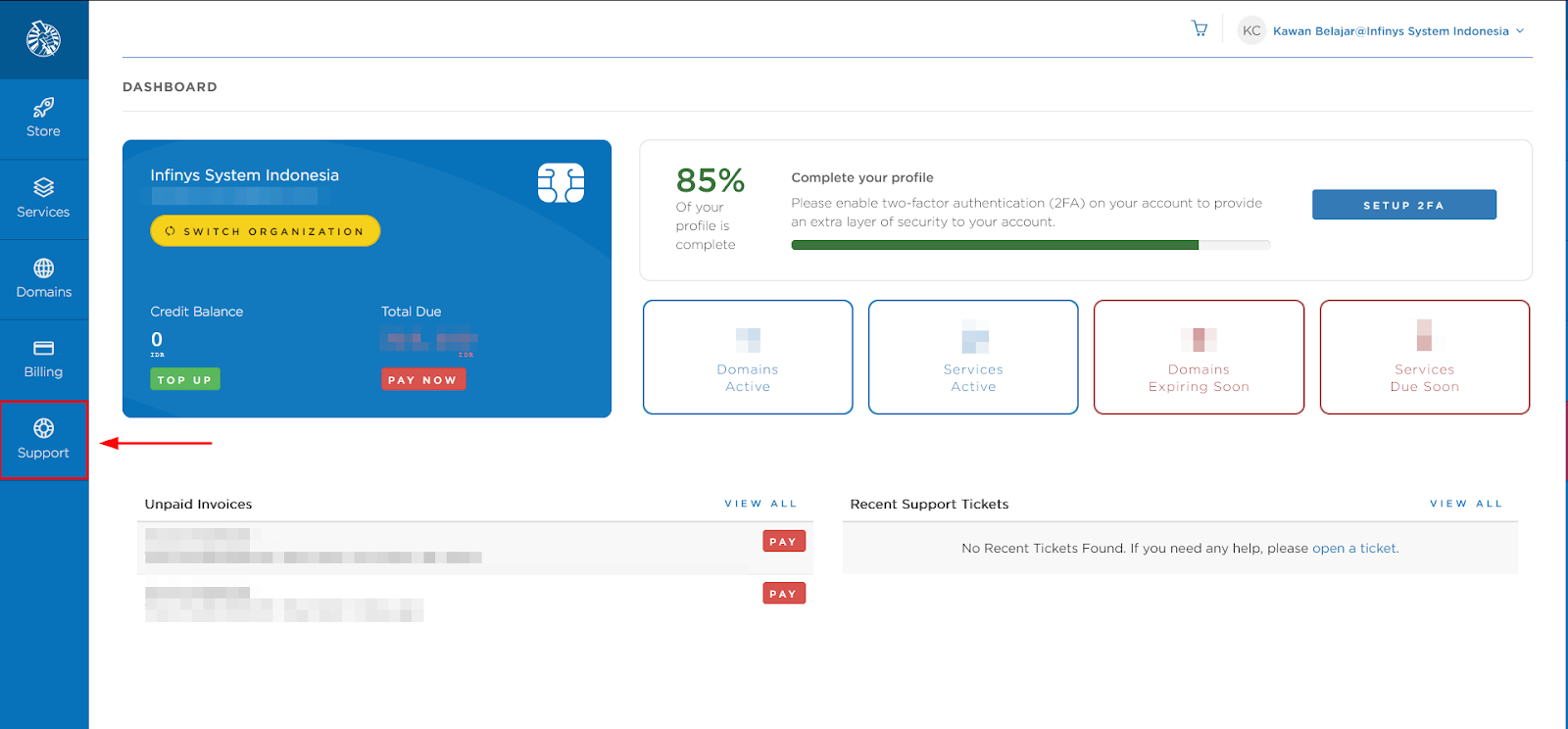
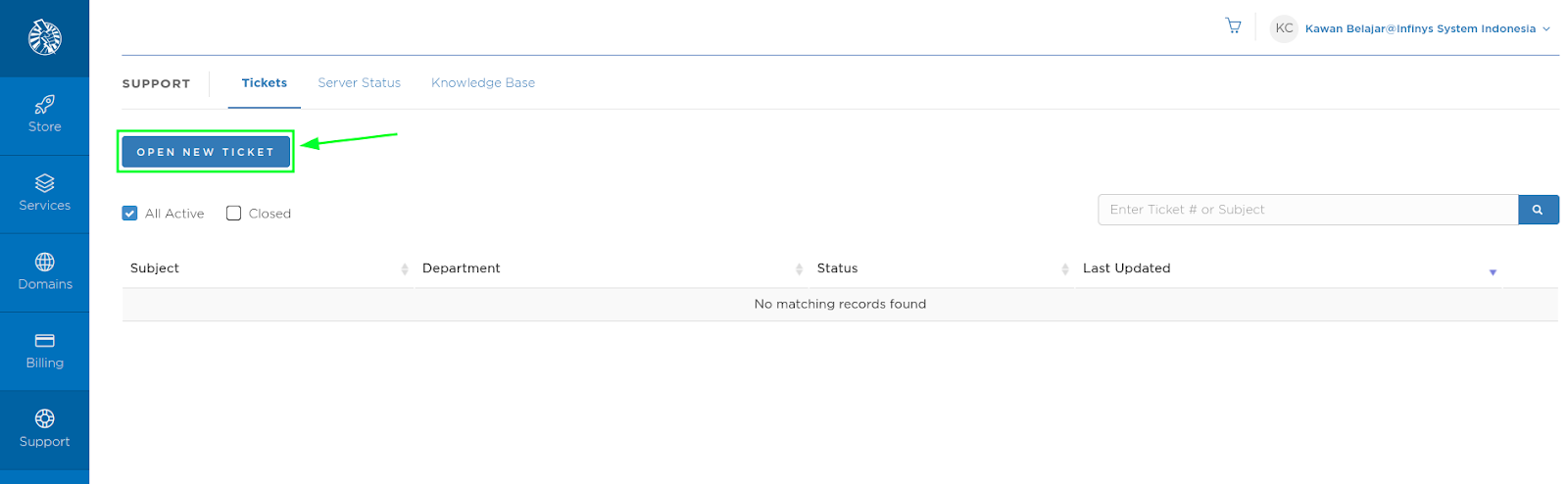
Selanjutnya, klik tombol Open New Ticket.
3. Pilih Kategori Tiket
Pilih kategori tiket sesuai dengan jenis bantuan yang Anda butuhkan.
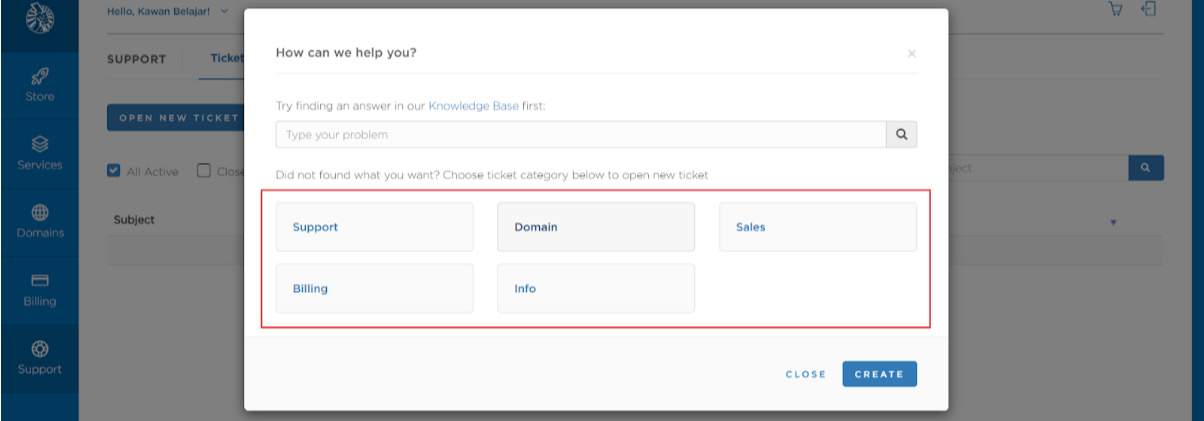
Sebagai contoh, kami akan membuka tiket dengan kategori Support.
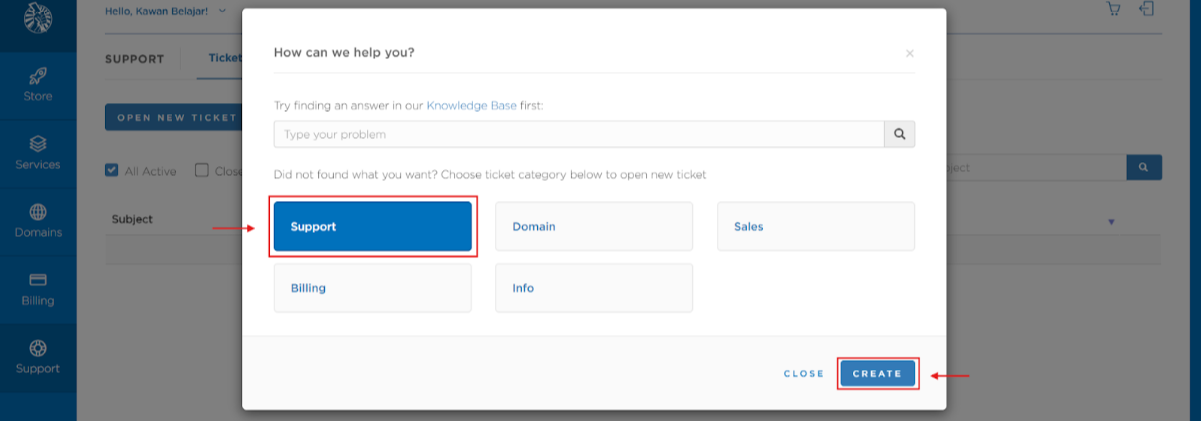
4. Isi Formulir Tiket
Setelah memilih kategori, isikan informasi yang dibutuhkan pada kolom yang tersedia. Pastikan data yang Anda masukkan sesuai agar tiket dapat ditangani dengan lebih cepat. Berikut penjelasan tiap kolom:
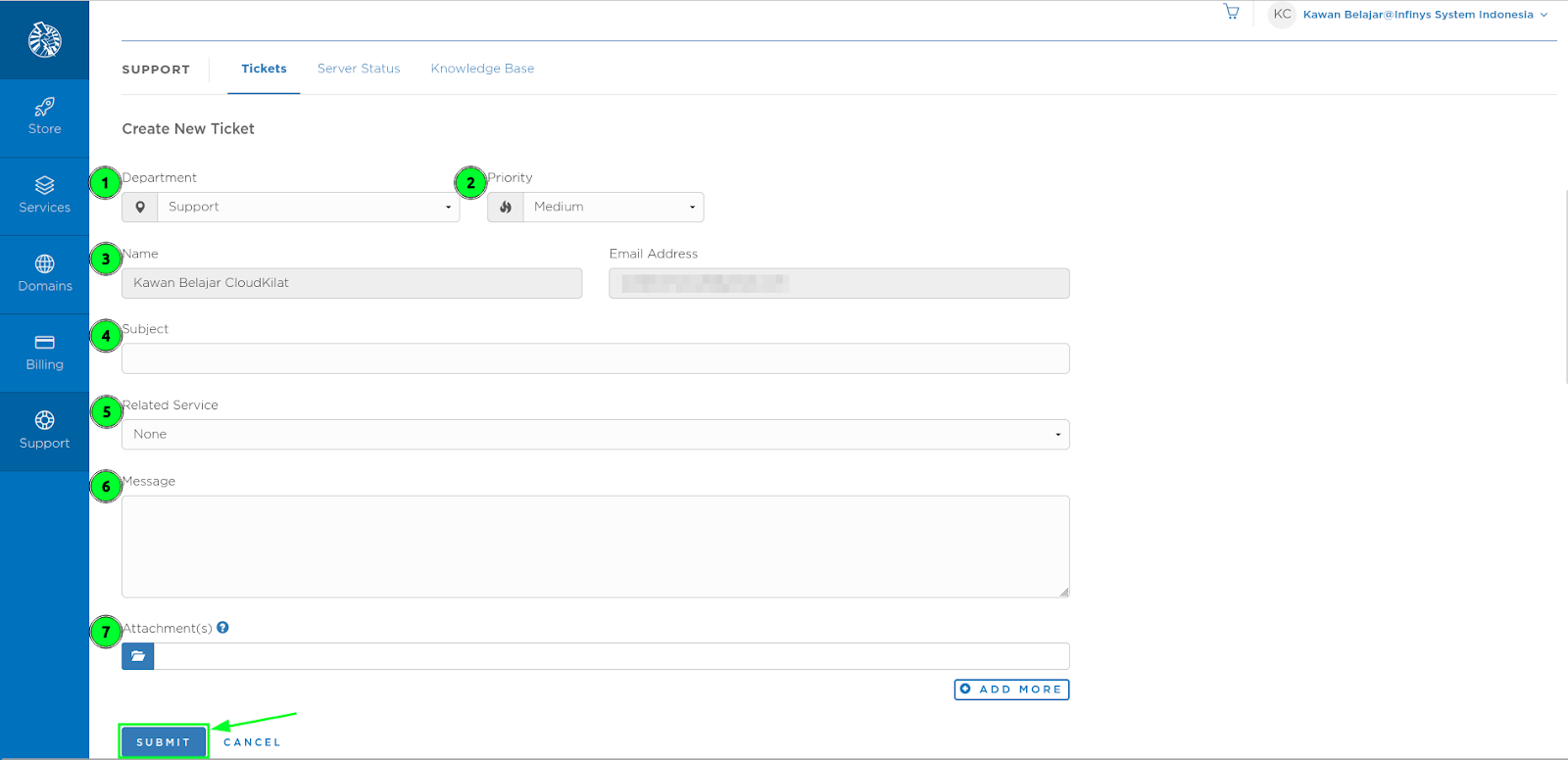
Berikut ini penjelasan dari tiap-tiap kolom sesuai pada gambar di atas:
a. Department: Pilih departemen yang tepat berkaitan dengan apa yang ingin ditanyakan pada tiket yang akan dibuka. Berikut opsi departemen yang tersedia:
- Support -> Untuk kendala teknis/pertanyaan terkait layanan.
- Domain -> Untuk pengelolaan domain/hal teknis terkait.
- Sales -> Untuk pertanyaan seputar produk/penawaran layanan.
- Billing -> Untuk masalah terkait pembayaran, tagihan, atau kredit akun.
- Info -> Untuk informasi umum yang tidak terkait kategori lainnya.
b. Priority: Sesuaikan skala prioritas sesuai dengan urgensi dari tiket yang akan dibuka:
- Low -> Masalah bersifat non-urgent atau informasi tambahan.
- Medium (default) -> Tingkat prioritas sedang untuk masalah yang perlu penyelesaian dalam waktu wajar.
- High -> Untuk masalah kritis yang memerlukan penanganan segera, seperti downtime layanan.
c. Name & Email Address: Secara default akan diisi dengan nama dan alamat email dari akun CloudKilat Anda.
d. Subject: Tulis judul tiket yang singkat dan relevan, menggambarkan inti dari permasalahan Anda. Contoh: "Error 504 Gateway Timeout pada Website."
e. Related Service: Pilih layanan atau domain spesifik yang terkait dengan tiket Anda. Jika tiket tidak berhubungan dengan layanan tertentu, kolom ini dapat dibiarkan kosong.
f. Message: Jelaskan permasalahan atau pertanyaan Anda secara rinci. Sertakan informasi penting seperti waktu kejadian, langkah yang sudah dilakukan, dan pesan error (jika ada).
g. Attachments: Tambahkan file pendukung (format: JPG, PNG, JPEG, PDF, dsb) seperti tangkapan layar error, log file, atau dokumen lainnya yang relevan untuk membantu tim support memahami permasalahan.
Catatan: Sebelum mengajukan tiket, kami sangat menyarankan Anda untuk memeriksa artikel dari Knowledge Base yang tersedia. Anda bisa mengaksesnya melalui tab Knowledge Base di Portal CloudKilat atau melalui tautan berikut: https://kb.cloudkilat.id/ .
Setelah semua kolom diisi dengan lengkap, klik Submit untuk mengajukan tiket. Sistem akan membawa Anda kembali ke menu Support pada Navigasi Bar, di mana daftar tiket yang Anda ajukan akan muncul.
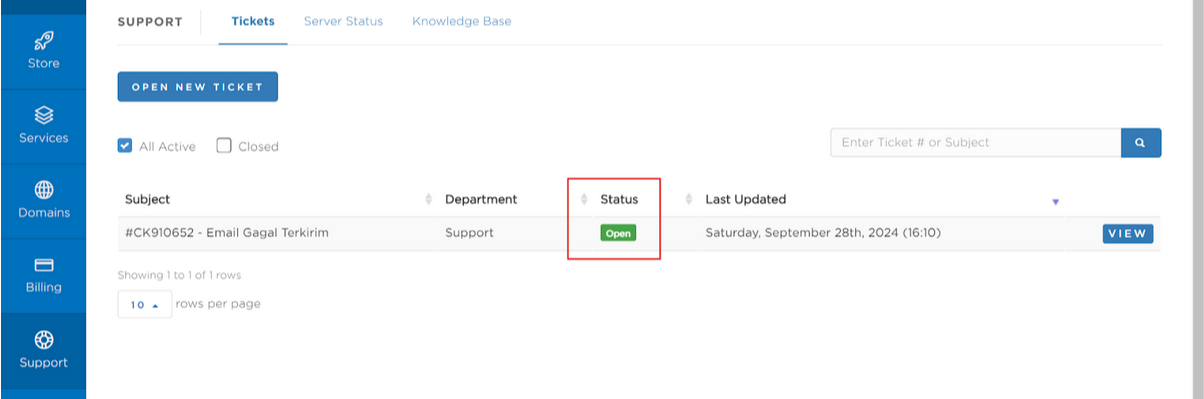
5. Status Tiket
Setiap tiket yang Anda ajukan memiliki status yang mencerminkan tahap penanganannya. Berikut penjelasan status tiket yang mungkin Anda temui:
- Open: Tiket baru saja dibuat dan belum ditangani oleh tim support.
- Answered: Tim support telah memberikan jawaban awal atau solusi. Tiket menunggu tanggapan dari Anda.
- Pending Customer: Tim support membutuhkan informasi tambahan dari Anda untuk melanjutkan penanganan.
- Customer-Reply: Anda telah memberikan respons terhadap jawaban dari tim support. Tiket akan dilanjutkan oleh tim kami untuk ditangani.
- On Hold: Tiket untuk sementara ditahan, biasanya karena menunggu tindakan dari pihak ketiga atau karena ada hal lain yang menghambat penyelesaian.
- In Progress: Tim support sedang aktif menangani tiket dan mencari solusi.
- Closed: Tiket sudah selesai dan masalah dianggap sudah terselesaikan. Tidak ada tindakan lebih lanjut yang diperlukan.
6. Membalas atau Menutup Tiket
Klik View untuk masuk ke dalam sesi dan detail dari tiket yang tersedia.
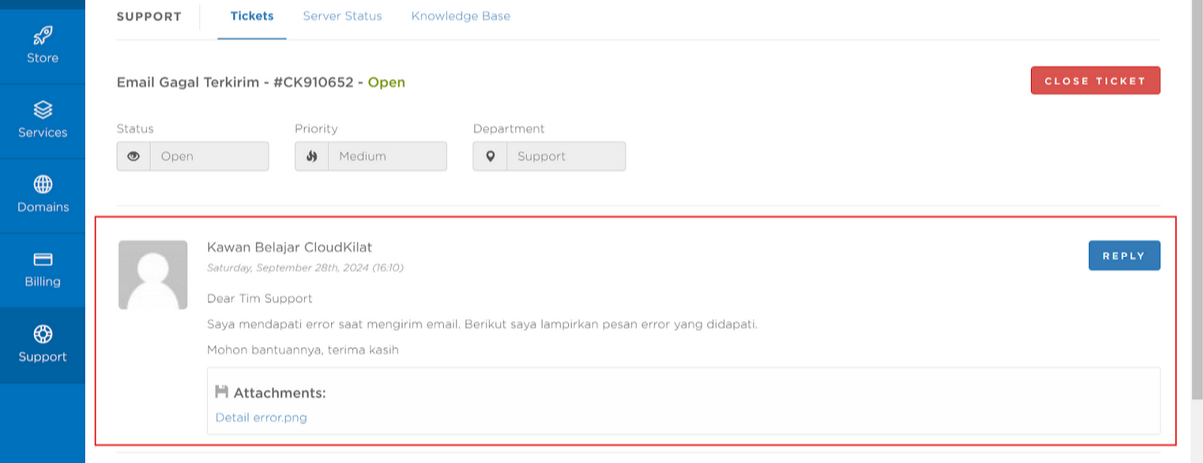
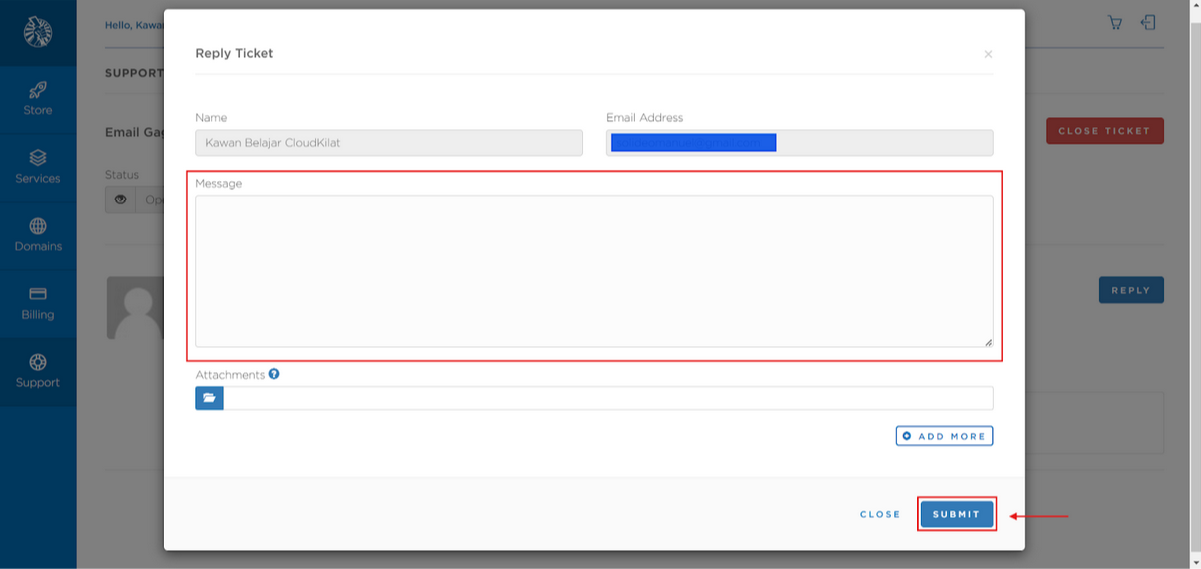
Untuk memberikan balasan, klik Reply. Isikan pesan Anda di kolom Message, dan tambahkan lampiran (jika diperlukan) sebelum mengirim balasan.
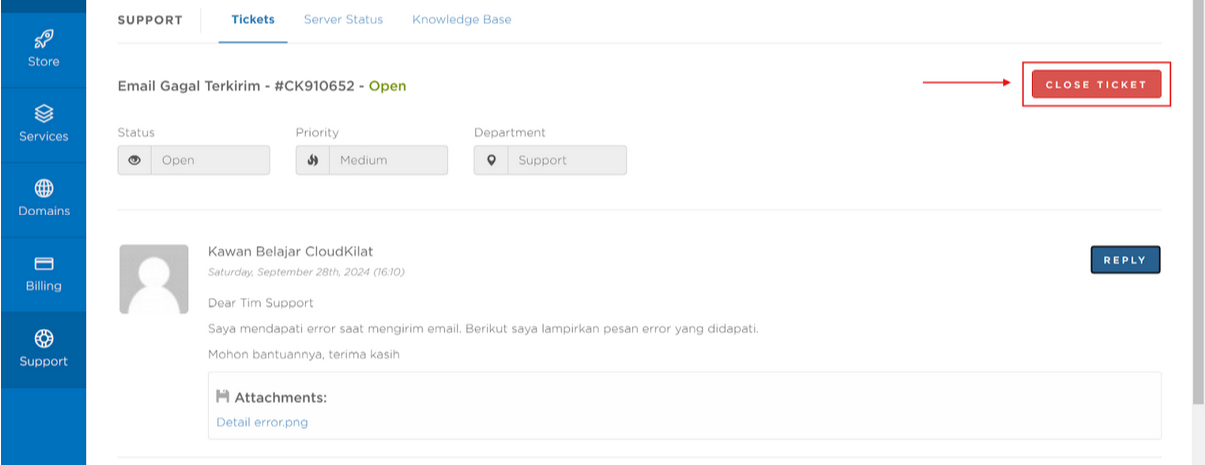
Apabila informasi yang disampaikan dari Tim Support dirasa sudah cukup dan terselesaikan, Anda dapat menutup tiket dengan menekan tombol "Close Ticket".
Dengan langkah-langkah di atas, Anda dapat dengan mudah mengajukan tiket bantuan di Portal CloudKilat.
Butuh bantuan lebih lanjut?
Jangan ragu untuk menghubungi tim support kami jika Anda memiliki pertanyaan atau masalah terkait layanan CloudKilat.