Cara Mengaktifkan Two-Factor Authentication (2FA) di Portal Client CloudKilat
Lindungi akun CloudKilat Anda dari ancaman siber dengan mengaktifkan verifikasi dua langkah (2FA). Panduan ini membahas cara mengaktifkan, login, dan menonaktifkan 2FA secara lengkap dan mudah diikuti.
Oleh Fikri Andra Irham
Dipublikasikan 04 Juni 2025
Halo, Kawan Belajar!
Seiring dengan perkembangan zaman, serangan cyber semakin canggih dan beragam. Semakin sering kita mendengar munculnya kasus peretasan akun akibat penggunaan kata sandi yang lemah atau bocor akibat pencurian data. CloudKilat kini memperkenalkan fitur verifikasi dua langkah di Portal Client CloudKilat. Dengan mengaktifkan fitur ini, Anda dapat menambahkan lapisan proteksi tambahan pada akun CloudKilat Anda, untuk memastikan keamanan akun semakin terjaga.
Two-Factor Authentication (2FA) adalah cara untuk melindungi akun online Anda menggunakan dua langkah verifikasi saat login. Jika biasanya Anda hanya memerlukan username/email dan kata sandi saja, kini dengan hadirnya 2FA, Anda akan diminta untuk memasukkan kode verifikasi berbatas waktu. Dengan begitu, bahkan jika seseorang berhasil menebak atau mencuri kata sandi Anda, mereka masih membutuhkan kode verifikasi yang hanya Anda miliki untuk bisa login ke akun Anda.
Dalam panduan ini, kami akan memberikan panduan mengenai cara mengaktifkan, cara login, hingga cara menonaktifkan fitur verifikasi dua langkah (2FA) di Portal Client CloudKilat.
1. Cara Mengaktifkan Verifikasi Dua Langkah
a. Pertama-tama, silakan Login ke Portal Client CloudKilat ( https://portal.cloudkilat.com/clientarea ).
b. Klik nama akun Anda yang terletak di pojok kanan atas.
c. Selanjutnya, klik Security » Account Security & Connections ( https://portal.cloudkilat.com/user/security ).
d. Pada bagian Two-Factor Authentication, klik tombol CLICK HERE TO ENABLE.

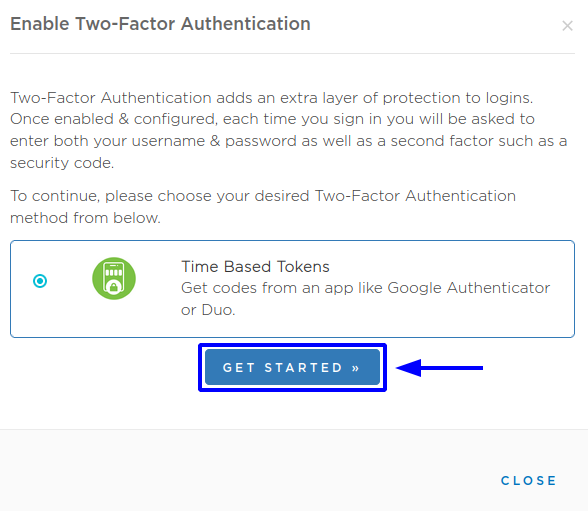
e. Klik tombol Get Started »
f. Pada smartphone Anda, pasang Aplikasi Google Authenticator
- Bagi pengguna Android, silakan klik di sini
- Bagi pengguna iOS, silakan klik di sini
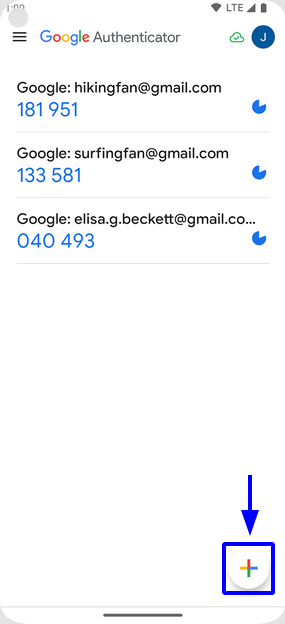
g. Buka Aplikasi Google Authenticator, klik ikon "+" (pojok kanan bawah), kemudian klik Scan a QR Code.
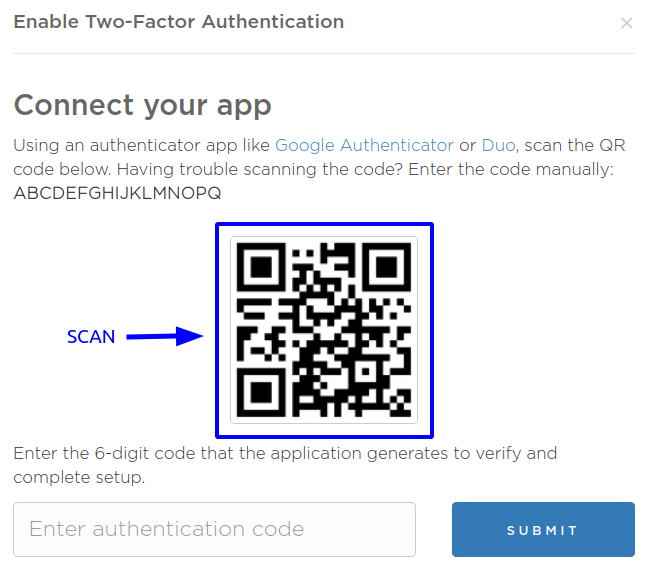
h. Kembali ke Client Area, scan QR Code yang muncul pada Portal CloudKilat Anda.
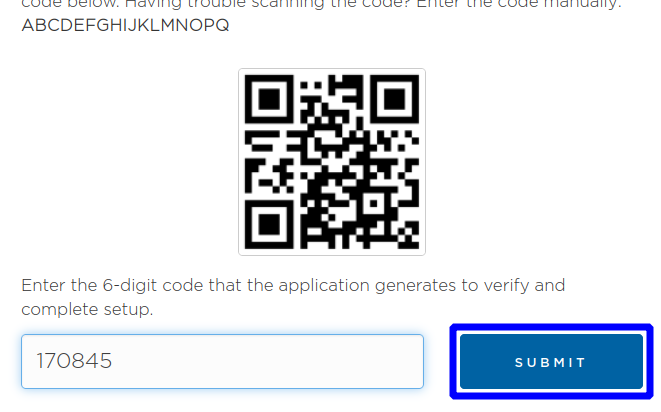
i. Setelah scan di aplikasi Google Authenticator berhasil dilakukan, Anda akan mendapat kode berbatas waktu untuk verifikasi. Masukkan kode tersebut pada kolom yang tersedia, kemudian klik Submit.
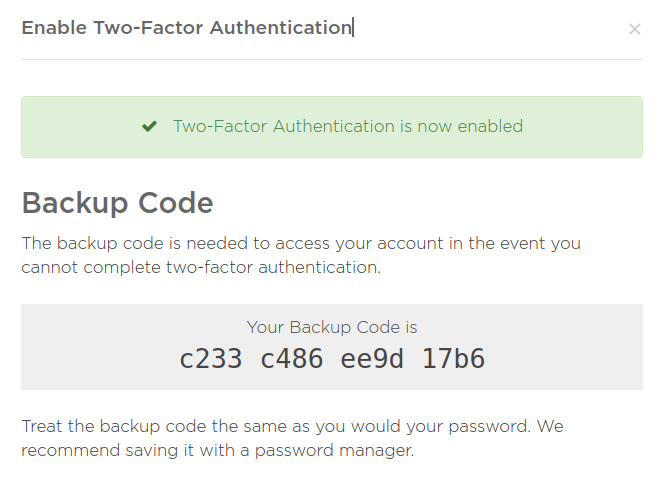
j. Selamat! Kini verifikasi dua langkah telah berhasil diaktifkan pada akun CloudKilat Anda.
Harap menyimpan Backup Code yang dapat digunakan untuk login satu kali ke akun CloudKilat Anda, jika sewaktu-waktu tidak bisa menyelesaikan verifikasi dua langkah.
2. Cara Login Menggunakan Verifikasi Dua Langkah
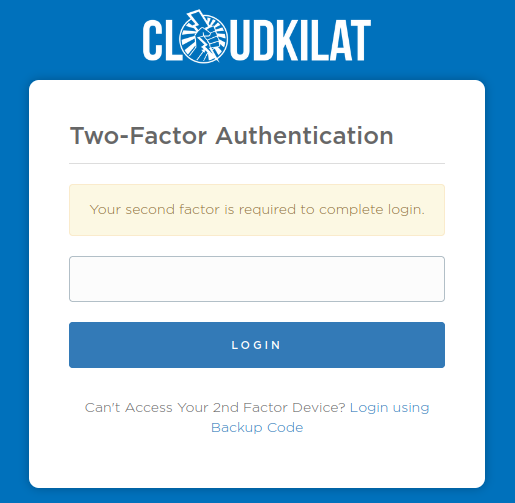
a. Silakan login ke Portal Client CloudKilat menggunakan alamat email dan password seperti biasa.
b. Selanjutnya, masukkan kode berbatas waktu yang Anda dapatkan di aplikasi Google Authenticator, lalu klik lagi tombol Login.
Jika tidak bisa mengakses aplikasi Google Authenticator, gunakan Backup Code yang didapat ketika mengaktifkan 2FA. Backup Code hanya berlaku untuk satu kali percobaan login yang berhasil. Setelahnya, sistem akan membuatkan Backup Code yang baru untuk Anda.
3. Cara Menonaktifkan Verifikasi Dua Langkah
Catatan: Untuk alasan keamanan, menonaktifkan Verifikasi Dua Langkah (2FA)tidak kami sarankan.
Jika terjadi hal mendesak yang memaksa Anda untuk menonaktifkan 2FA di Portal Client CloudKilat, berikut panduan yang dapat Anda ikuti:
a. Silakan akses menu Security > Account Security & Connections pada Portal Client CloudKilat Anda, kemudian tekan tombol CLICK HERE TO DISABLE.

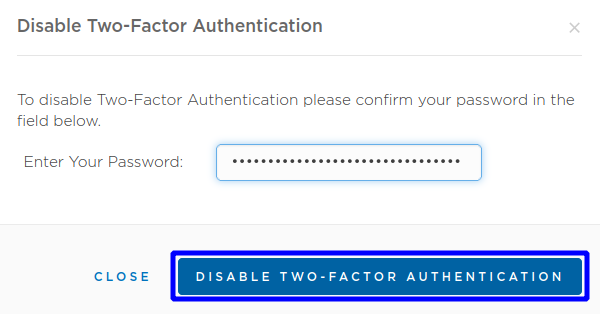
b. Pada kolom Enter Your Password, silakan masukkan password akun CloudKilat Anda. Kemudian klik Disable Two-Factor Authentication.
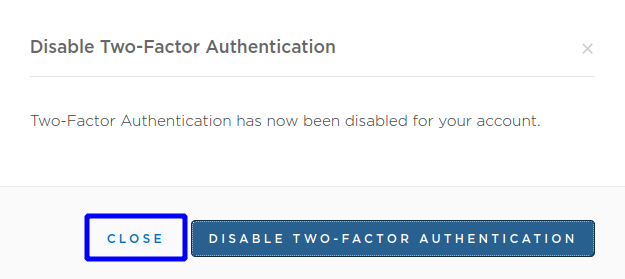
c. Jika Password yang Anda masukkan valid, maka akan tampil pesan bahwa Two-Factor Authentication telah berhasil dinonaktifkan. Silakan klik tombol Close untuk menutup pop-up.
Selamat menggunakan fitur 2FA!, semoga artikel ini membantu.
Butuh bantuan lebih lanjut?
Jangan ragu untuk menghubungi tim support kami jika Anda memiliki pertanyaan atau masalah terkait layanan CloudKilat.