Cara Mengatur DNS Record dan Proxy di Cloudflare
Dalam panduan ini, Anda akan mempelajari cara mengelola DNS Record dan aktifkan Proxy di Cloudflare.
Oleh Nizen Iskandar
Dipublikasikan 04 Juni 2025
1. Masuk ke Akun Cloudflare
Silakan buka browser Anda dan login ke akun Cloudflare melalui tautan berikut:
https://dash.cloudflare.com/login
2. Pilih Domain yang Ingin Dikonfigurasi
Setelah login, pilih domain yang akan Anda atur. Dalam contoh ini, kami menggunakan domain cloudkilat.net.

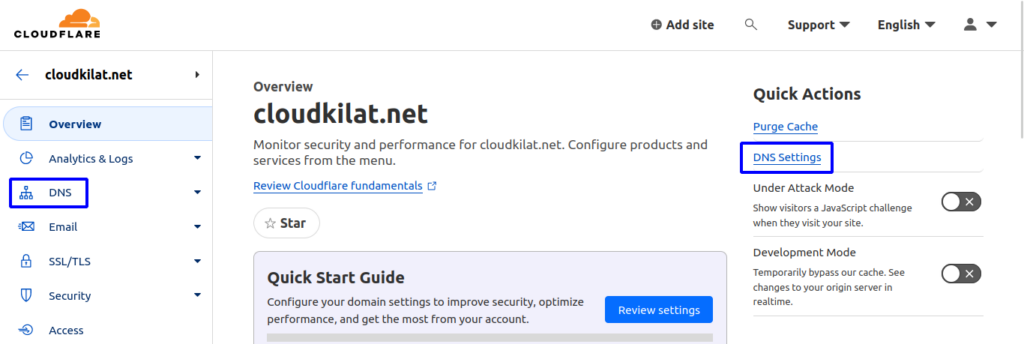
3. Navigasi ke Menu "DNS"
Masuk ke tab DNS untuk mulai mengelola DNS Record dari domain Anda.
4. Tambah atau Edit DNS Record
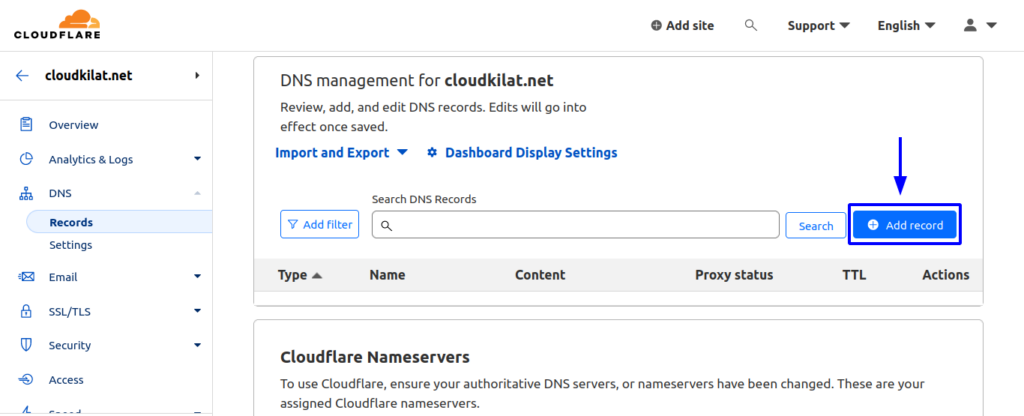
Klik Add Record untuk menambahkan DNS baru, atau klik record yang sudah ada untuk melakukan pengeditan.
Tips:
Untuk DNS Record root domain di Cloudflare, Anda bisa menggunakan @ atau nama domain lengkap di kolom Name.
Contoh Pengaturan DNS Record
| Type | Name | Value/Target | TTL | Priority | Keterangan |
|---|---|---|---|---|---|
| A | example.com | 192.168.1.1 | Default | - | Mengarahkan domain ke alamat IP v4 tertentu |
| AAAA | example.com | 2001:db8:: | Default | - | Mengarahkan domain ke alamat IP v6 tertentu |
| CNAME | www | example.com | Default | - | Mengarahkan subdomain www ke domain utama |
| MX | example.com | mail.example.com | Default | 0 | Mengatur server email untuk domain dengan prioritas tertinggi |
| TXT | example.com | "v=spf1 include:_spf.example.com ~all" | Default | - | Mengatur SPF record untuk validasi email |
Setelah selesai, klik Save untuk menyimpan konfigurasi Anda.

5. Konfirmasi Penambahan DNS Record
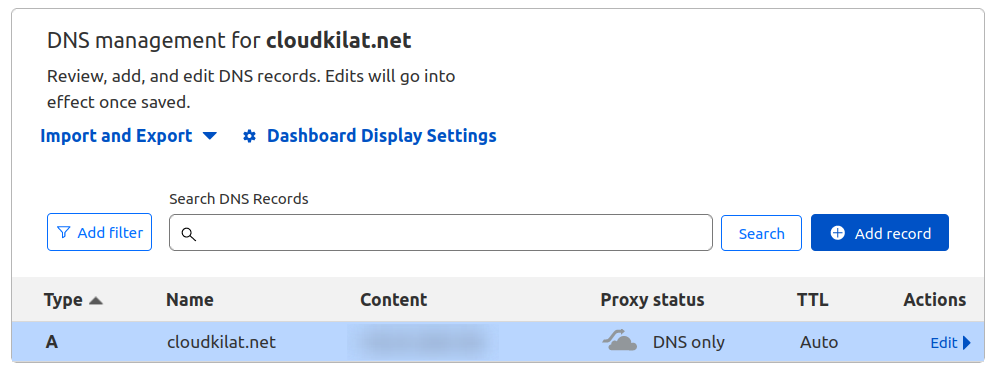
Berikut tampilan dashboard setelah DNS Record berhasil ditambahkan:
6. Mengaktifkan Proxy Cloudflare
Aktifkan fitur Proxy agar Cloudflare melindungi dan mempercepat website Anda.
Langkah-langkah:
- Klik Edit pada record yang ingin diaktifkan proxynya.
- Ubah Proxy status menjadi Proxied (ikon awan oranye).
- Klik Save untuk menyimpan perubahan.

7. Konfirmasi Aktivasi Proxy
Setelah diaktifkan, akan muncul ikon awan oranye yang menandakan bahwa Proxy sudah berjalan.

8. Verifikasi Konfigurasi DNS
Lakukan pengecekan DNS Record sebelum dan sesudah mengaktifkan Proxy untuk memastikan semuanya berjalan dengan benar.
Sebelum Proxy Aktif:

Setelah Proxy Aktif:

9. Catatan Tambahan
- Propagasi DNS: Perubahan DNS bisa memerlukan waktu antara 2 hingga 48 jam, tergantung pada ISP.
- Alat Cek DNS: Gunakan tools seperti dnschecker.org atau whatsmydns.net untuk memverifikasi hasilnya.
Butuh bantuan lebih lanjut?
Jangan ragu untuk menghubungi tim support kami jika Anda memiliki pertanyaan atau masalah terkait layanan CloudKilat.