Cara Mengarahkan Name Server Domain ke Cloudflare dengan Mudah
Pelajari cara mengarahkan Name Server domain CloudKilat ke Cloudflare untuk meningkatkan keamanan dan performa website Anda.
Oleh Nizen Iskandar
Dipublikasikan 05 Juni 2025
Cloudflare adalah salah satu layanan CDN dan keamanan web paling populer yang digunakan untuk meningkatkan performa dan keamanan situs web. Artikel ini membahas langkah-langkah lengkap dalam mengubah Name Server domain dari CloudKilat ke Cloudflare serta kelebihan dan kekurangannya.
Kelebihan dan Kekurangan Menggunakan Cloudflare
Sebelum menggunakan Cloudflare untuk manajemen domain Anda, penting untuk memahami manfaat dan keterbatasannya.
✅ Kelebihan Cloudflare:
- Tersedia banyak fitur bahkan di plan gratis: DNS Management, Proxy, SSL/TLS, Page Rules, Analytics, dan DDoS Protection.
- Meningkatkan performa website dengan menyaring traffic bot sebelum masuk ke server.
- Menghemat bandwidth karena konten statis di-cache oleh Cloudflare.
- Mendukung fitur Turnstile untuk memverifikasi pengunjung dan mencegah akses bot berbahaya.
Baca selengkapnya tentang Turnstile →
❌ Kekurangan Cloudflare:
- Ketergantungan terhadap infrastruktur Cloudflare; jika layanannya bermasalah, situs ikut terdampak.
- Plan gratis memiliki batasan fitur dan durasi caching lebih pendek dibandingkan plan berbayar.
Prasyarat
Sebelum memulai, pastikan Anda telah memiliki domain aktif di CloudKilat. Karena DNS akan dikelola melalui Cloudflare, semua pengaturan record domain (penambahan/penghapusan) akan dilakukan langsung dari dashboard Cloudflare.
Langkah-langkah Mengubah Name Server ke Cloudflare
1. Login ke Dashboard Cloudflare
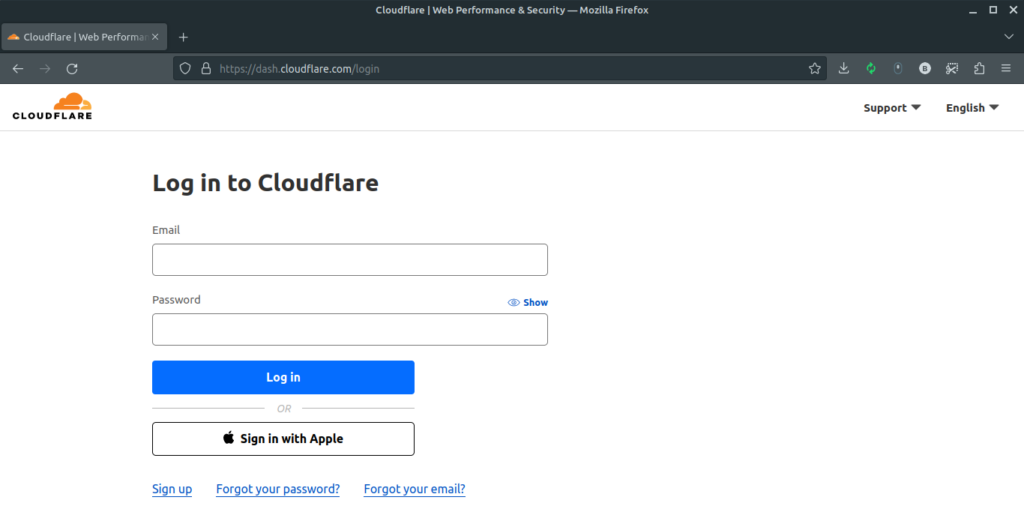
Daftarkan akun di https://dash.cloudflare.com/sign-up jika belum memiliki akun, lalu login.
2. Tambahkan Domain Anda

Klik Add a Site, lalu masukkan nama domain Anda.
3. Masukkan Nama Domain
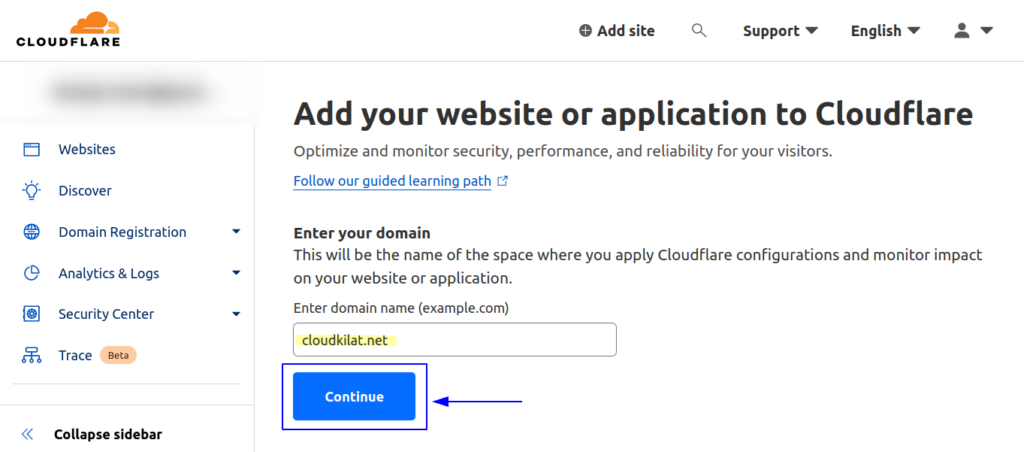
Masukkan domain yang telah Anda daftarkan di CloudKilat (misalnya cloudkilat.net), lalu klik Continue.
4. Pilih Jenis Paket (Plan)
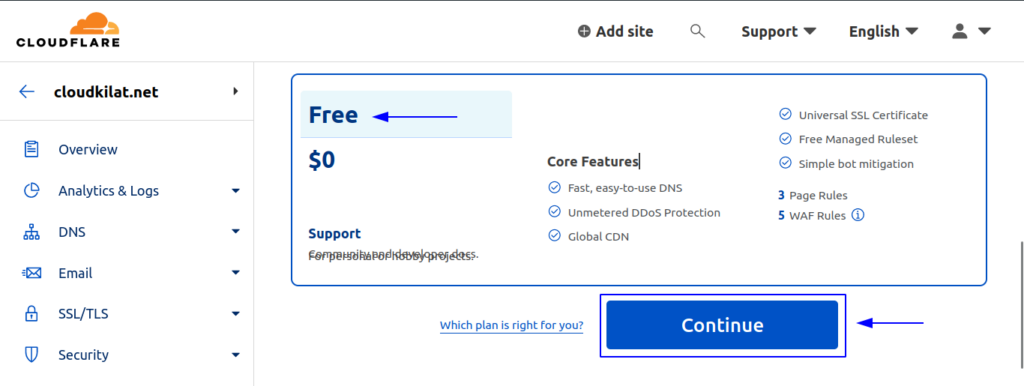
Pilih plan sesuai kebutuhan. Plan Free sudah mencukupi untuk banyak penggunaan umum. Klik Continue.
5. Proses Scan DNS Records

Tunggu hingga proses pemindaian selesai.
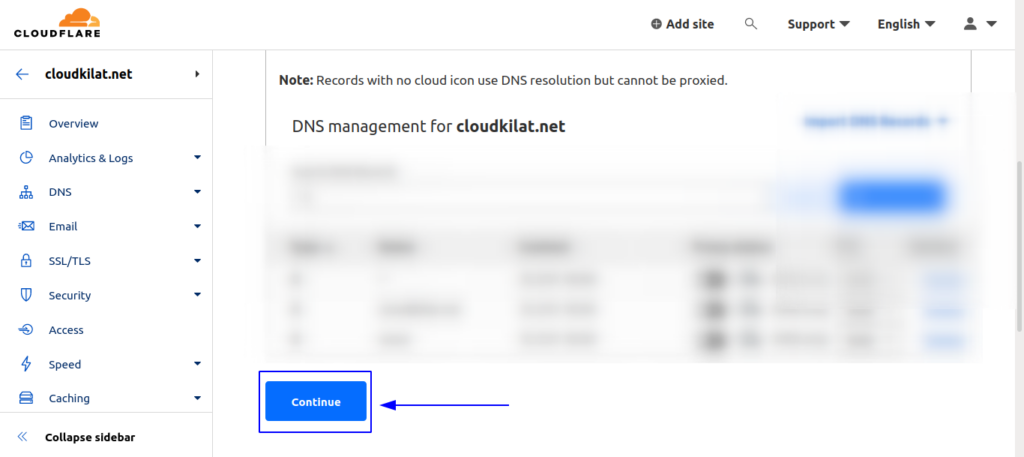
Klik Continue.
6. Dapatkan Name Server Cloudflare
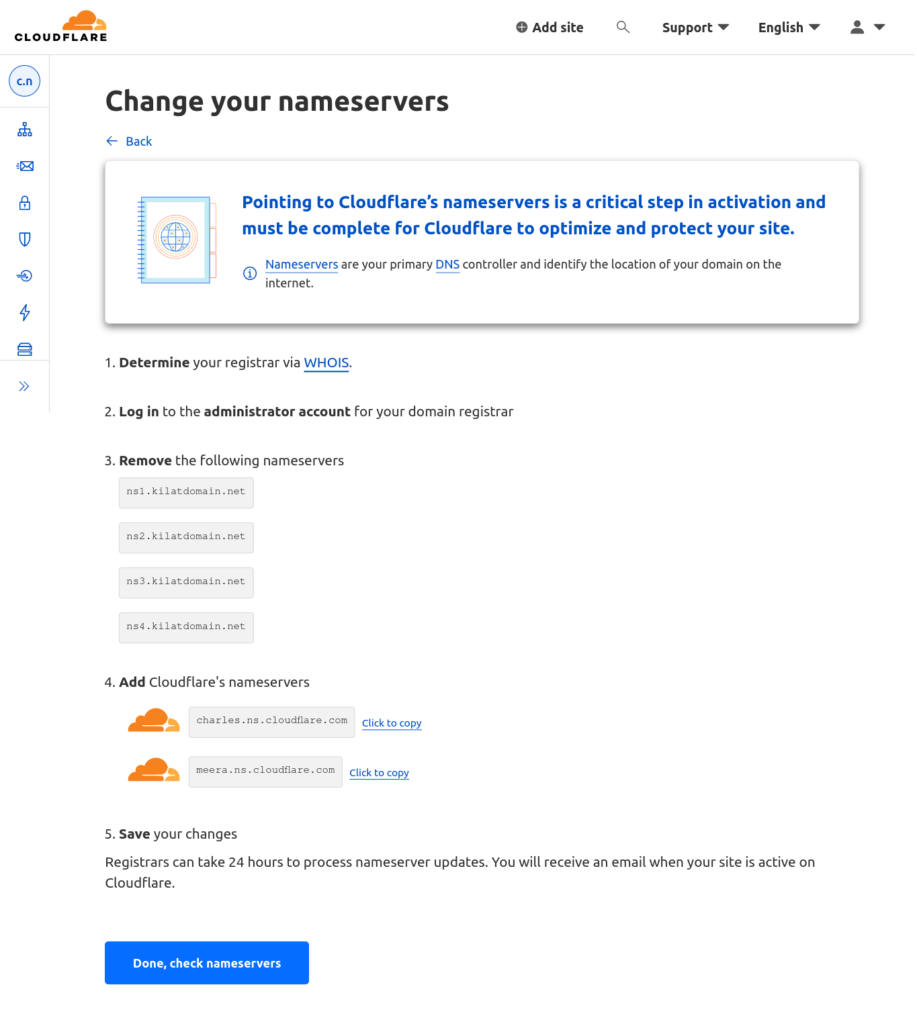
Catat dua Name Server yang diberikan Cloudflare.
7. Login ke Portal CloudKilat

Masuk ke https://portal.cloudkilat.com/login dan buka bagian Domains.
8. Kelola Domain Anda

Klik tombol MANAGE pada domain yang ingin diatur.
9. Masuk ke Tab Name Server
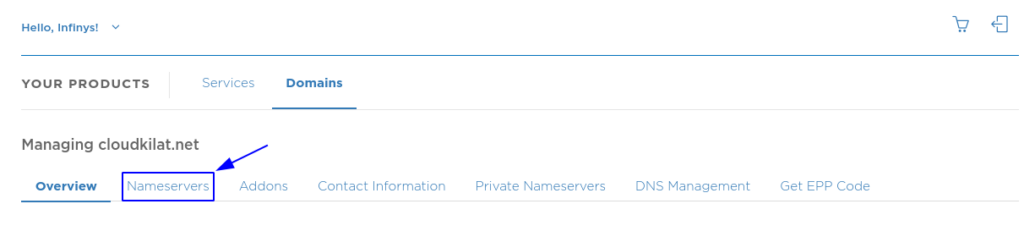
Pilih tab Nameservers dan ubah sesuai Name Server yang didapatkan dari Cloudflare (lihat kembali Gambar 7).
10. Simpan Perubahan Name Server

Klik Change Nameservers untuk menyimpan.
11. Verifikasi Propagasi Name Server
Gunakan WHOIS untuk mengecek apakah Name Server domain Anda sudah berubah.
Contoh hasil pengecekan sebelum perubahan:
Name Server: NS1.KILATDOMAIN.NET
Name Server: NS2.KILATDOMAIN.NET
Contoh hasil setelah perubahan berhasil:
Name Server: CHARLES.NS.CLOUDFLARE.COM
Name Server: MEERA.NS.CLOUDFLARE.COM
Proses propagasi bisa memakan waktu hingga 48 jam tergantung ISP.
12. Verifikasi Domain di Dashboard Cloudflare
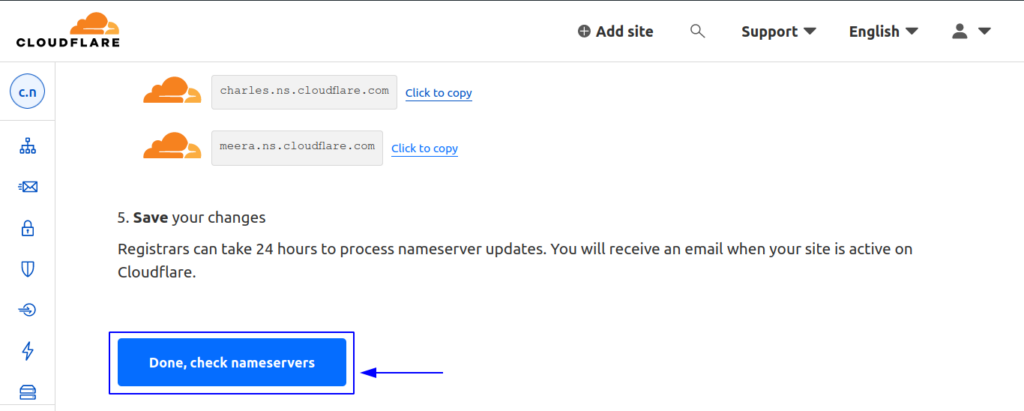
Klik Done, check nameservers dan tunggu proses verifikasi.
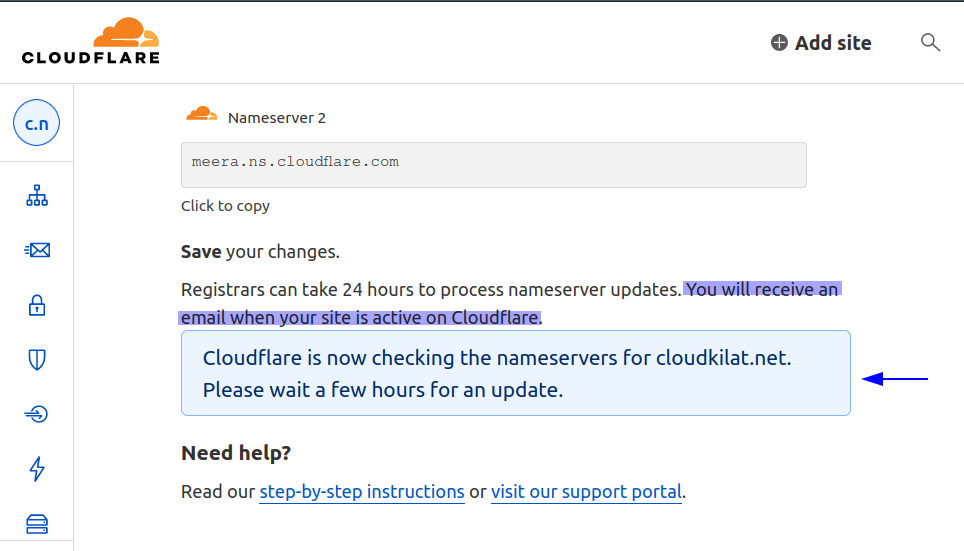
13. Notifikasi Email Cloudflare
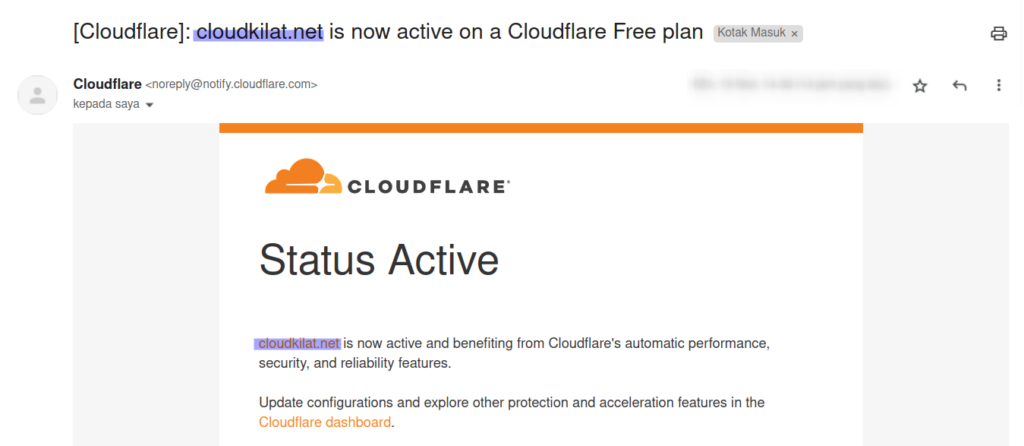
Jika berhasil, Cloudflare akan mengirim notifikasi ke email Anda.
Penutup
Demikian panduan lengkap cara mengubah Name Server domain CloudKilat ke Cloudflare. Dengan mengikuti langkah-langkah di atas, Anda dapat dengan mudah mengelola DNS dan meningkatkan keamanan situs melalui Cloudflare.
Butuh bantuan lebih lanjut?
Jangan ragu untuk menghubungi tim support kami jika Anda memiliki pertanyaan atau masalah terkait layanan CloudKilat.