Panduan Instalasi Slim Framework v4 di VM Ubuntu 24.04 dengan Nginx
Panduan ini membahas langkah-langkah instalasi Slim Framework v4 di server Ubuntu 24.04 LTS menggunakan Nginx sebagai web server. Dimulai dari instalasi PHP, Composer, hingga konfigurasi virtual host, panduan ini dirancang untuk membantu Anda menyiapkan environment minimalis namun powerful untuk pengembangan aplikasi web dan API berbasis Slim.
Oleh Syahrul Ady Pratama
Dipublikasikan 08 Juli 2025
Slim Framework adalah micro-framework PHP yang ringan dan fleksibel, ideal untuk membangun RESTful API dan aplikasi web kecil hingga menengah. Dengan performa tinggi dan struktur minimalis, Slim menjadi pilihan tepat bagi developer yang menginginkan framework cepat tanpa beban berlebih.
Baca juga: Panduan Memesan Kilat VM 2.0
Panduan ini akan membantu Anda menginstal Slim Framework v4 pada server Kilat VM 2.0 berbasis Ubuntu 24.04 LTS, menggunakan Nginx sebagai web server utama. Proses mencakup instalasi PHP dan dependensi, Composer, setup Nginx virtual host, serta menjalankan aplikasi Slim secara publik.
Versi Layanan dan Dependensi
- OS Ubuntu 24.04 LTS
- PHP 8.3.6
- Composer 2.8.9
- Nginx 1.24.0
- Slim Framework 4.0
Prasyarat Sebelum Instalasi
Sebelum melakukan instalasi ini, pastikan Anda telah memenuhi syarat berikut:
- Memiliki layanan aktif Kilat VM 2.0. Anda dapat memesan Kilat VM 2.0 dengan mengikuti tautan berikut.
- Server menjalankan Ubuntu 24.04 LTS.
Step 1 - Instalasi Nginx Web Service
Slim Framework memerlukan web server untuk menerima request HTTP dan mengarahkannya ke aplikasi. Di sini, kita akan menggunakan Nginx sebagai reverse proxy yang ringan dan cepat.
a. Update Sistem
Sebelum menginstal layanan baru seperti Nginx, penting untuk memastikan bahwa sistem Anda berada dalam kondisi terbaru. Ini membantu mencegah potensi konflik atau bug ketika menginstal layanan baru.
sudo apt update && sudo apt upgrade -y
b. Instalasi Nginx
Lakukan perintah berikut untuk melakukan instalasi Nginx:
sudo apt install nginx
c. Cek status Nginx:
Cek status Nginx dengan perintah berikut:
sudo systemctl status nginx

Jika aktif, maka Nginx sudah berjalan dengan baik.
Step 2 - Instalasi PHP dan Ekstensi
Slim Framework berjalan menggunakan PHP. Kita perlu menginstal PHP beserta modul-modul yang diperlukan agar aplikasi dapat berjalan secara optimal.
a. Instalasi PHP dan Modul yang dibutuhkan
Untuk menjalankan Slim Framework, Anda memerlukan PHP serta sejumlah ekstensi tambahan yang mendukung komunikasi dengan database, manipulasi data, serta fitur-fitur lainnya.
Gunakan perintah berikut untuk menginstal PHP beserta modul-modul umum yang dibutuhkan:
sudo apt install php php-common php-cli php-xml php-mbstring php-curl php-zip php-fpm
Jika ada error "Failed to start apache2.service - The Apache HTTP Server.", abaikan saja karena kita akan menggunakan nginx.
Lakukan perintah berikut untuk menonaktifkan apache2:
sudo systemctl stop apache2
sudo systemctl disable apache2
b. Cek apakah PHP sudah terinstal
Langkah ini bertujuan untuk memastikan bahwa PHP sudah berjalan dan dapat diproses oleh Nginx.
Gunakan perintah berikut untuk melihat apakah PHP sudah terinstall:
php -v

Step 3 - Intalasi Composer
Composer adalah dependency manager untuk PHP. Composer digunakan untuk menginstal dan mengatur pustaka pihak ketiga, termasuk Slim Framework.
a. Unduh Installer Composer
Pertama, pastikan anda berada di direktori home. Lalu, unduh installer Composer dengan perintah berikut:
cd ~
curl -sS https://getcomposer.org/installer -o /tmp/composer-setup.php
b. Verifikasi File Installer
Sebelum menginstal, kita pastikan bahwa file installer tersebut asli dan belum dimodifikasi. Caranya:
- Ambil hash resmi dari website Composer:
HASH=`curl -sS https://composer.github.io/installer.sig`
- Bandingkan hash tersebut dengan file yang sudah diunduh:
php -r "if (hash_file('SHA384', '/tmp/composer-setup.php') === '$HASH') { echo 'Installer verified'; } else { echo 'Installer corrupt'; unlink('/tmp/composer-setup.php'); } echo PHP_EOL;"
Anda akan melihat output:
Installer verified
Catatan: Jika outputnya mengatakan
Installer corrupt, Anda harus mengulangi proses pengunduhan dan verifikasi sampai Anda mendapatkan ouputInstaller verified.
c. Instalasi Composer
Setelah file-nya dipastikan aman, jalankan perintah berikut untuk memasang Composer secara global di sistem:
sudo php /tmp/composer-setup.php --install-dir=/usr/local/bin --filename=composer
Anda akan melihat output yang serupa dengan ini:
All settings correct for using Composer
Downloading...

Composer (version 2.8.9) successfully installed to: /usr/local/bin/composer
Use it: php /usr/local/bin/composer
d. Cek apakah Composer sudah terinstal
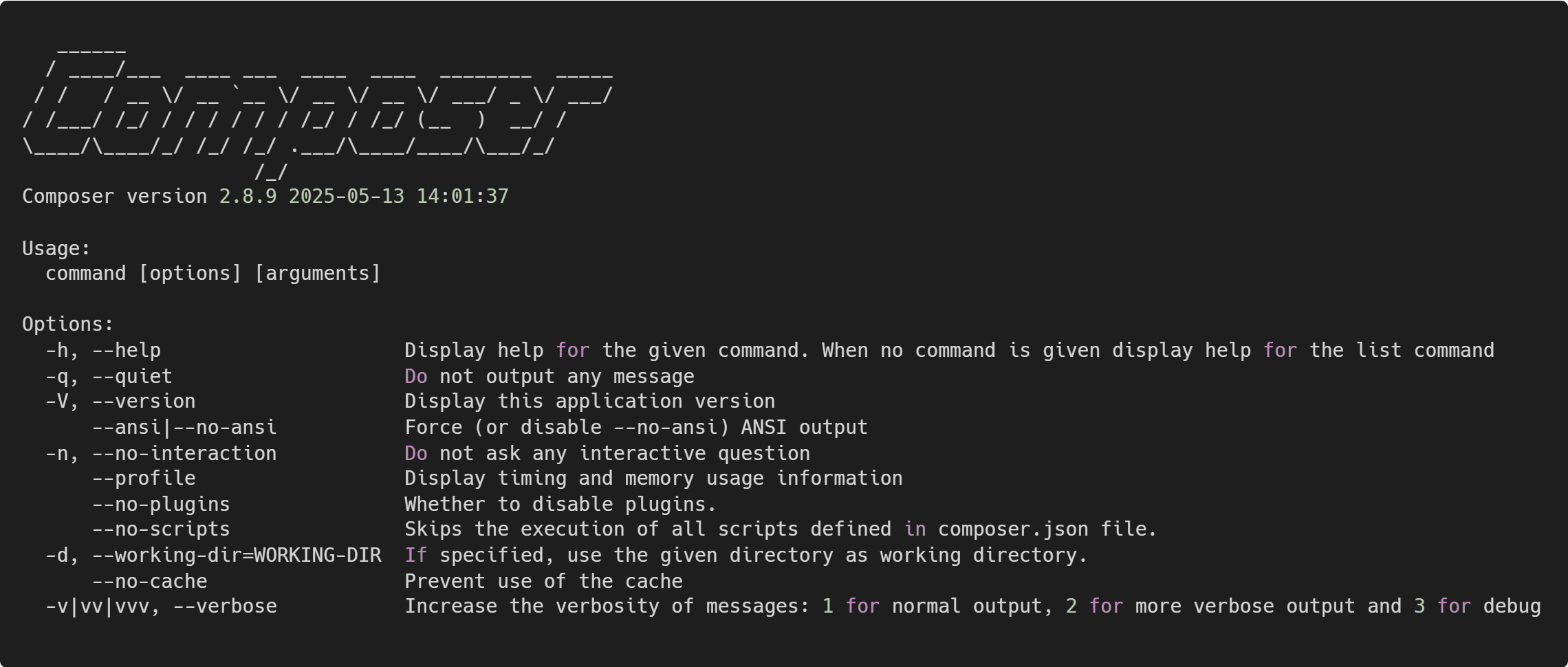
Untuk menguji instalasinya, jalankan:
composer
Step 4 - Instalasi Slim v4
Setelah composer terinstal, kita bisa mulai membuat project Slim Framework.
a. Buat folder untuk proyek
Jalankan perintah berikut untuk membuat folder:
mkdir /var/www/slim-app
cd /var/www/slim-app
b. Instalasi Slim v4
Perintah ini akan menginstal Slim beserta dependensi PSR-7:
composer require slim/slim:"^4.0" slim/psr7
Step 5 - Membuat "Hello World" App
Untuk memastikan Slim berhasil diinstal dan dapat berjalan, kita akan membuat sebuah endpoint dasar yang menampilkan teks "Hello World!".
Struktur Direktori
Berikut adalah struktur direktori minimal untuk aplikasi Slim yang akan kita buat:

a. Buat folder public
Folder public akan menjadi root direktori yang diakses oleh web server (Nginx). Semua file yang bisa diakses publik, termasuk index.php, akan diletakkan di sini.
Jalankan perintah berikut untuk membuat folder tersebut:
mkdir public
b. Buat file public/index.php
Selanjutnya, kita buat file utama aplikasi di dalam folder public, yang akan berisi kode untuk menampilkan “Hello World!”.
Gunakan perintah berikut:
nano public/index.php
c. Isi public/index.php
Masukkan kode berikut ke dalam file index.php untuk membuat aplikasi Slim sederhana:
<?php

use Psr\Http\Message\ResponseInterface as Response;
use Psr\Http\Message\ServerRequestInterface as Request;
use Slim\Factory\AppFactory;

require __DIR__ . '/../vendor/autoload.php';

$app = AppFactory::create();

$app->get('/', function (Request $request, Response $response) {
    $response->getBody()->write("Hello World!");
    return $response;
});

$app->run();
Setelah itu, simpan file dengan:
- Tekan
Ctrl + Ountuk menyimpan. - Tekan
Ctrl + Xuntuk keluar dari editor
Step 6 - Konfigurasi Nginx
Agar Nginx dapat mengarahkan request ke aplikasi Slim, kita perlu membuat konfigurasi virtual host dan mengarahkannya ke folder public/ dari aplikasi Slim.
a. Buat file konfigurasi Nginx:
sudo nano /etc/nginx/sites-available/slim-app
b. Isi konfigurasi:
server {
        listen 80;
        server_name ip-address;

        root /var/www/slim-app/public;
        index index.html index.php;

        location / {
                try_files $uri $uri/ /index.php?$query_string;
        }

        location ~ \.php$ {
                include snippets/fastcgi-php.conf;
                fastcgi_pass unix:/var/run/php/php8.3-fpm.sock;
        }

        location ~ /\.ht {
                deny all;
        }
}
Setelah itu, simpan file dengan:
- Tekan
Ctrl + Ountuk menyimpan. - Tekan
Ctrl + Xuntuk keluar dari editor
c. Aktifkan site dan restart Nginx:
sudo ln -s /etc/nginx/sites-available/slim-app /etc/nginx/sites-enabled/
sudo nginx -t
sudo systemctl restart nginx
Buka aplikasi Slim via web browser dengan menggunakan IP Address dari VPS. Sebagai contoh: http://ip-address.
Jika semua konfigurasi berhasil, Anda akan melihat tampilan:

Dengan begitu, aplikasi Slim sudah berhasil dideploy dan siap diakses kapan saja melalui browser!
Penutup
Melalui panduan ini, Anda telah berhasil menginstal dan menjalankan Slim Framework v4 Ubuntu 24.04 dengan Nginx. Kini Anda siap untuk mulai mengembangkan aplikasi sesuai dengan kebutuhan Anda.
Dengan kinerja yang cepat, ringan, dan stabil, Kilat VM 2.0 menjadi pilihan tepat bagi para developer yang ingin membangun aplikasi secara efisien di lingkungan server yang andal dan hemat biaya. Sebagai salah satu layanan Cloud lokal terbaik di Indonesia, Kilat VM 2.0 menawarkan kemudahan dalam pengelolaan VPS, kebebasan dalam konfigurasi, serta dukungan teknis lokal yang siap membantu Anda menjalankan proyek web dengan lebih lancar.
Butuh bantuan lebih lanjut?
Jangan ragu untuk menghubungi tim support kami jika Anda memiliki pertanyaan atau masalah terkait layanan CloudKilat.