Cara Melakukan Pembayaran Menggunakan Virtual Account
Pelajari cara mudah bayar layanan CloudKilat pakai Virtual Account. Panduan ini bantu Anda dari login ke portal, pilih invoice, hingga pembayaran selesai dan layanan aktif. Yuk, ikuti langkah-langkahnya!
Oleh Fikri Andra Irham
Dipublikasikan 03 Juni 2025
Halo, Kawan Belajar!
Pada layanan CloudKilat terdapat beberapa metode pembayaran otomatis salah satunya adalah metode Virtual Account. Untuk melakukan pembayaran menggunakan metode Virtual Account dapat dilakukan sebagai berikut:
1. Akses Portal CloudKilat
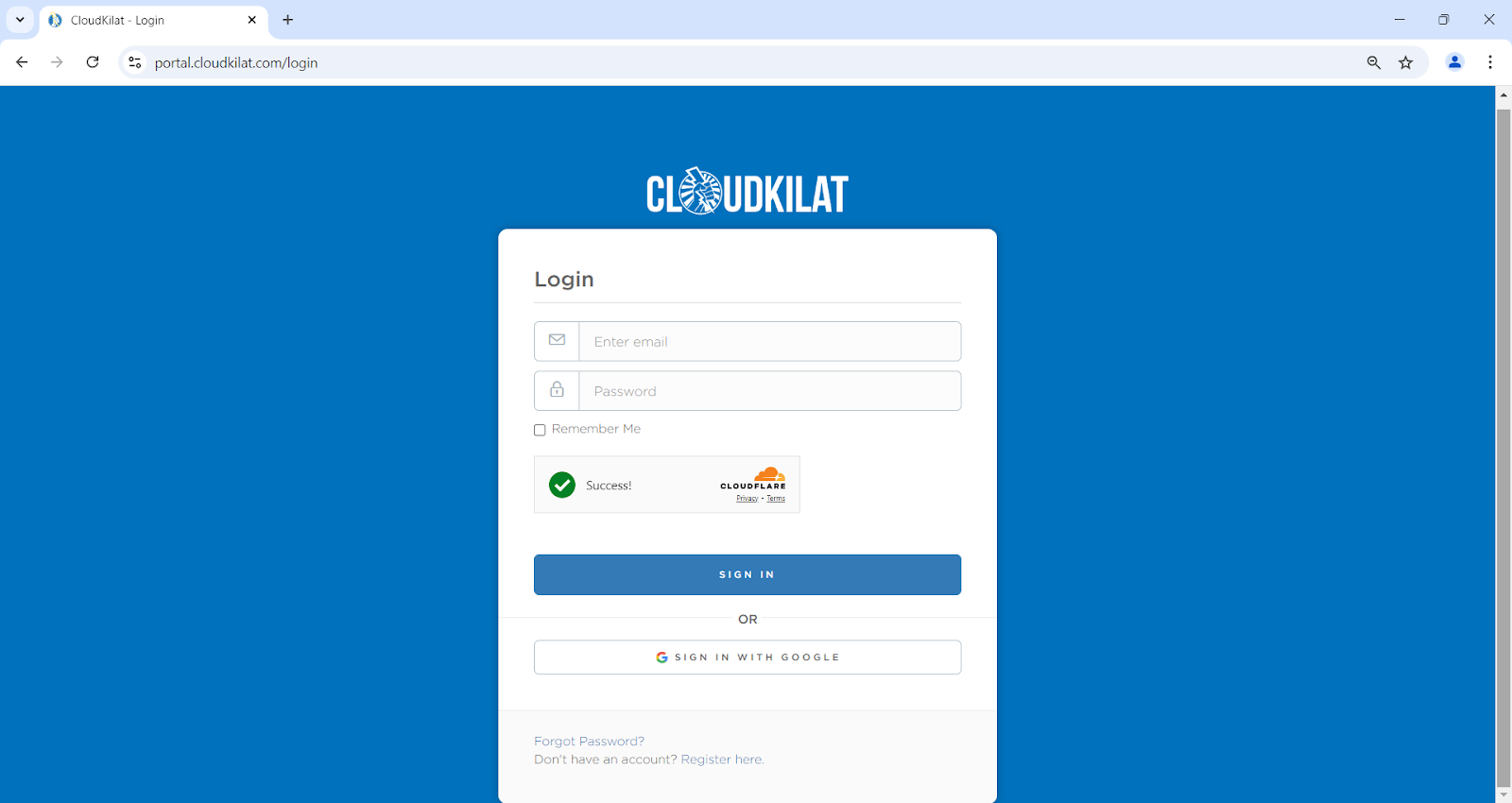
Tahap pertama, login ke halaman portal CloudKilat melalui tautan berikut (Portal CloudKilat) dan login menggunakan email serta password yang terdaftar di CloudKilat.
2. Masuk ke Menu Billing
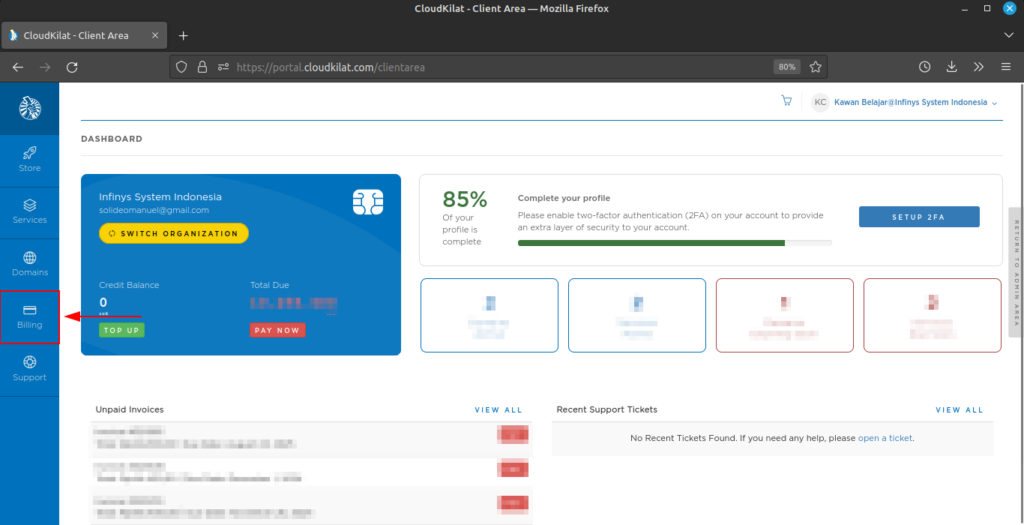
Jika sudah berhasil login, Anda akan melihat dashboard utama portal client CloudKilat. Pada halaman ini, pilih menu Billing untuk mengelola pembayaran.
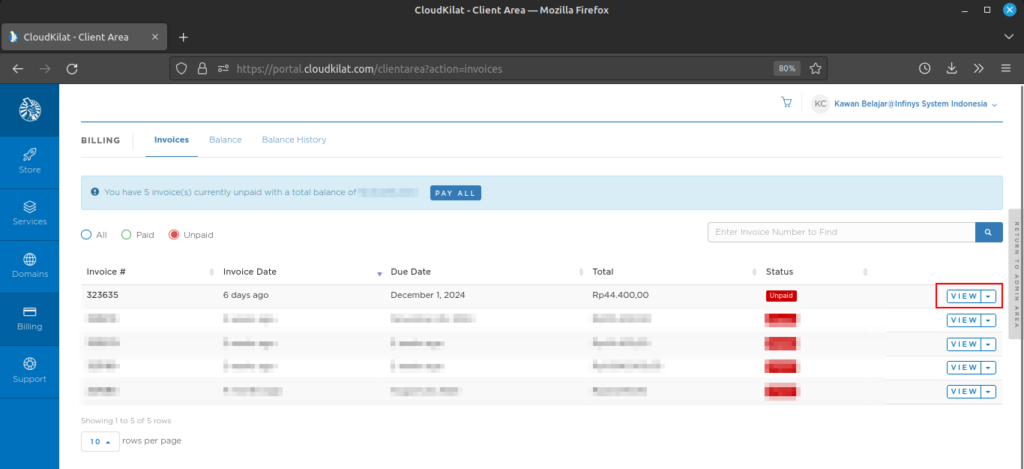
Selanjutnya, cari dan klik tombol View pada Invoice yang ingin Anda bayarkan.
3. Melengkapi Pembayaran dengan Virtual Account
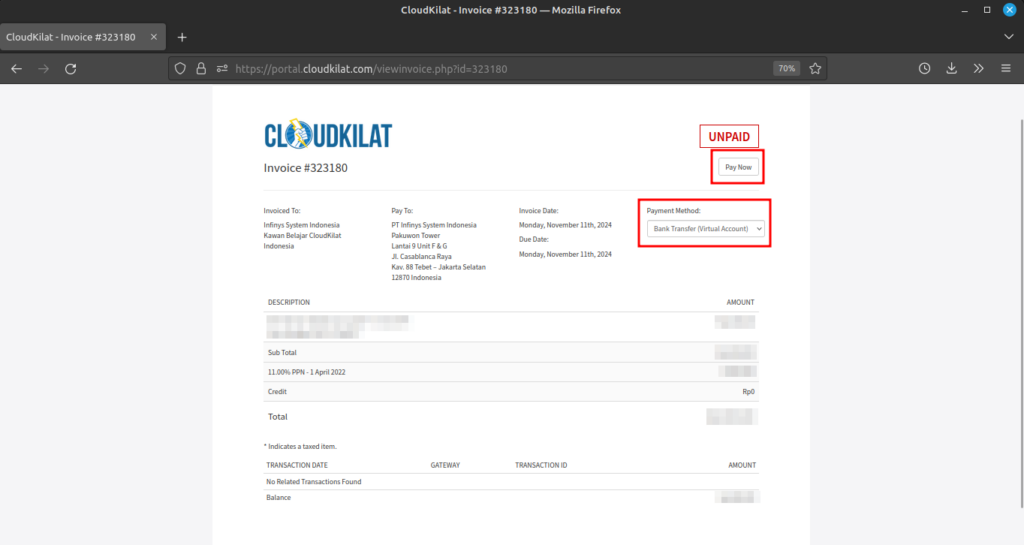
Setelah itu, akan muncul detail informasi Invoice dan Payment Method yang digunakan, silakan klik Pay Now apabila informasi invoice telah sesuai.
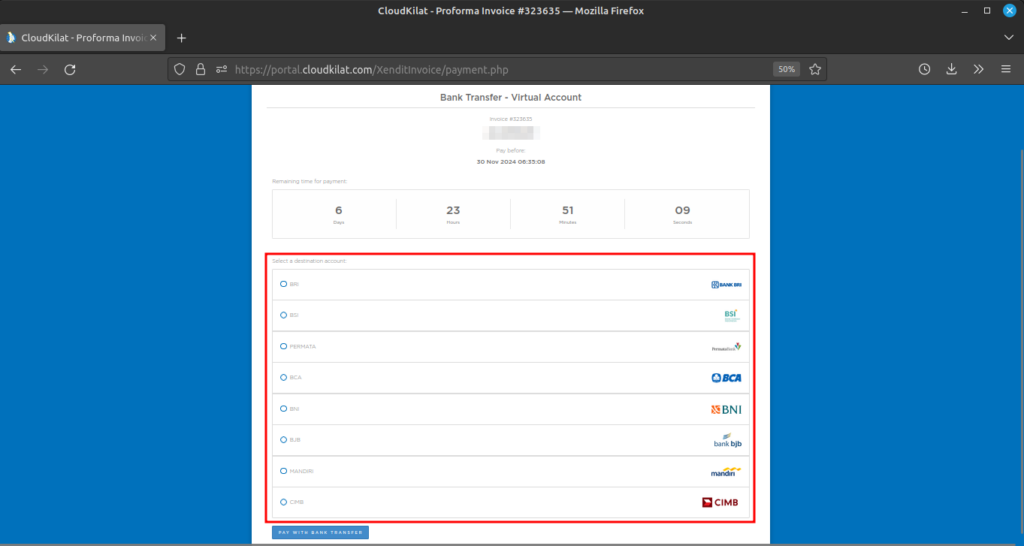
Berikutnya akan muncul menu pilihan Bank, pilih Bank yang Anda gunakan lalu klik Pay With Bank Transfer. Berikut ini Bank yang tersedia pada metode pembayaran Bank Transfer (Virtual Account) :
- Bank BRI
- Bank BSI
- Bank Permata
- Bank BCA
- Bank BNI
- Bank BJB
- Bank Mandiri
- Bank CIMB
Lalu, akan muncul nomor Virtual Account pada invoice. (7007xxxxxxxxxxxxxx a/n: CLOUDKILAT)
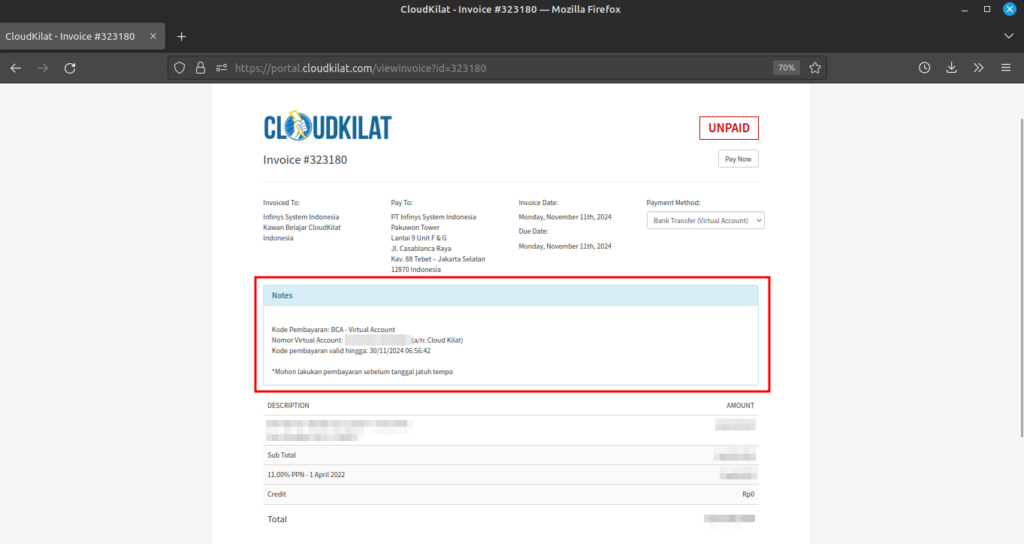
Kemudian silakan untuk memproses pembayaran Virtual Account tersebut melalui ATM, e-Banking, atau m-Banking sesuai Bank yang Anda gunakan.
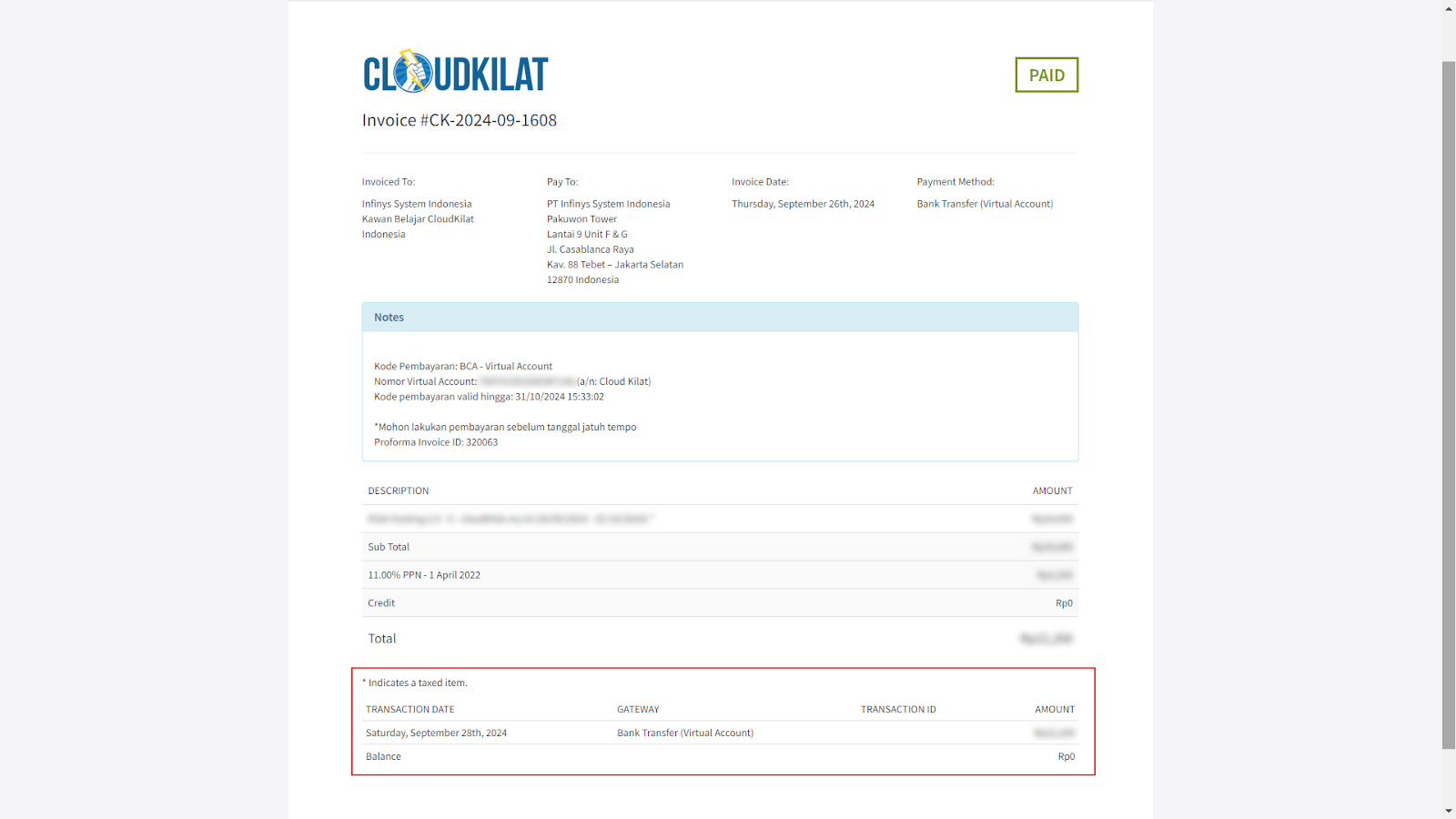
Apabila pembayaran dan transaksi telah sukses dilakukan, nantinya akan muncul email notifikasi konfirmasi pembayaran yang kami kirimkan kepada Anda.Silakan untuk cek kembali apakah invoicenya sudah berstatus PAID serta layanan terkait sudah aktif.
Jika muncul keterangan "Invoice Has Been Expired" atau Kode Virtual Account sudah tidak valid, Anda bisa melakukan generate ulang Nomor Virtual Account pada invoice dengan mengulangi langkah-langkah di atas untuk mendapatkan nomor Virtual Account yang baru.
Butuh bantuan lebih lanjut?
Jangan ragu untuk menghubungi tim support kami jika Anda memiliki pertanyaan atau masalah terkait layanan CloudKilat.