Cara Memesan Transfer Domain di Portal CloudKilat
Panduan lengkap dan terperinci mengenai proses transfer domain ke CloudKilat, mencakup persyaratan awal, langkah pemesanan, pengaturan informasi domain, serta prosedur pembayaran dan validasi sesuai ketentuan yang berlaku.
Oleh Fadly Ilham Fatahilah
Dipublikasikan 03 Juni 2025
Halo, Kawan Belajar!
Memiliki rencana untuk memindahkan domain kamu ke CloudKilat? Tenang, prosesnya gampang kok. Simak panduan lengkapnya dibawah ini ya!
Persyaratan Awal Transfer Domain ke CloudKilat
Sebelum kamu melakukan proses transfer domain ke CloudKilat, pastikan domain milik kamu telah memenuhi persyaratan berikut ini:
a. Domain kamu harus berusia minimal 60 hari dari tanggal registrasi.
b. Domain kamu dapat ditransfer maksimal 10 hari sebelum masa expired.
c. Registrar Lock domain harus sudah dinonaktifkan pada registrar atau penyedia domain sebelumnya.
d. Kamu harus memiliki EPP Code dari registrar atau penyedia domain sebelumnya.
Catatan: Informasi terkait tanggal registrasi, jatuh tempo, maupun status domain dapat kamu ketahui dengan menggunakan tools WHOIS
Akses Portal Client CloudKilat
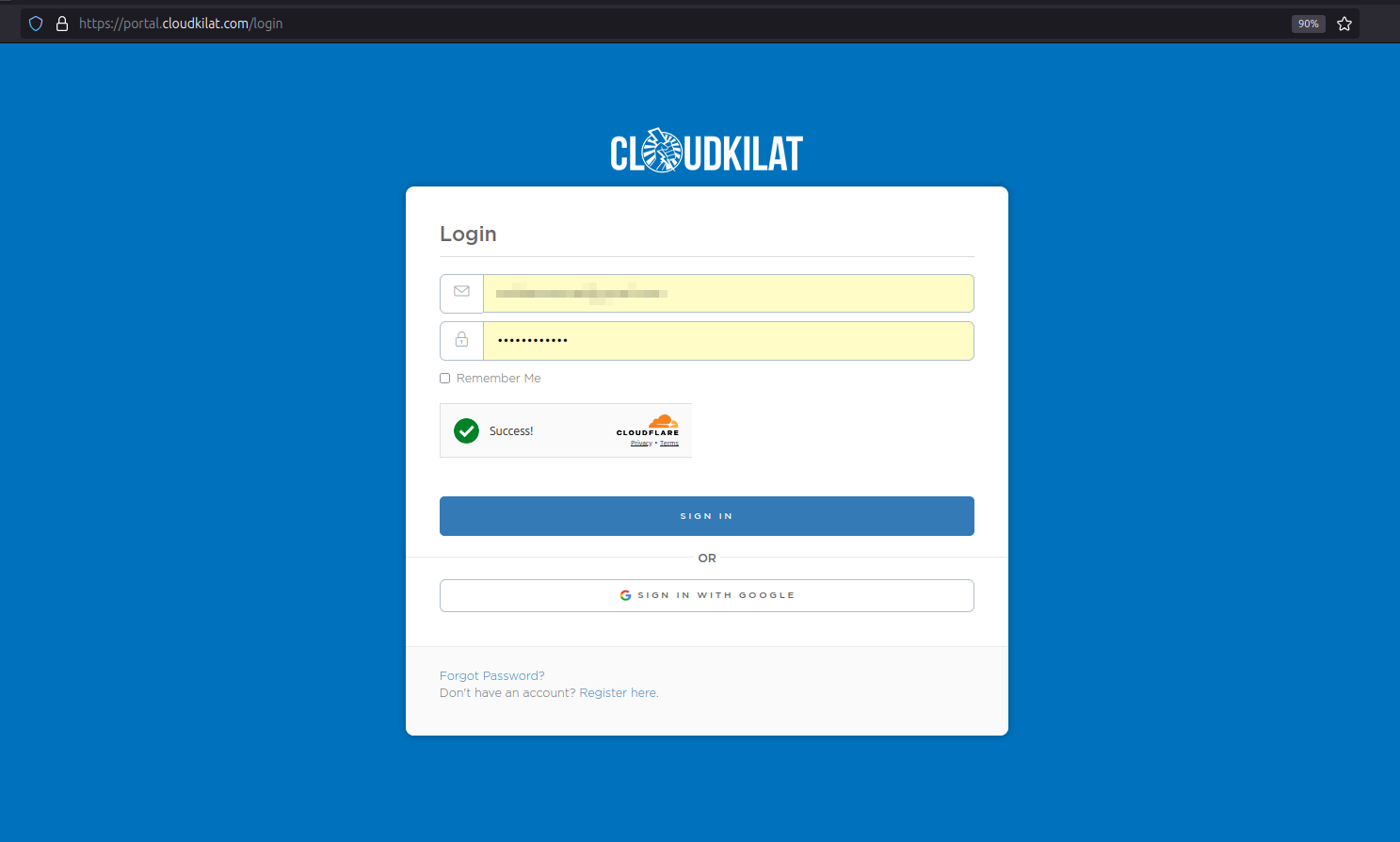
Silakan akses portal Client CloudKilat dengan kredensial email dan password akun milik kamu pada halaman (https://portal.cloudkilat.com/login ), kemudian klik SIGN IN.
Atau jika belum memiliki akun CloudKilat, kamu dapat melakukan registrasi terlebih dahulu dengan mengikuti panduan pada artikel kami berjudul Cara Membuat Akun Client CloudKilat
Langkah Pemesanan Transfer Domain
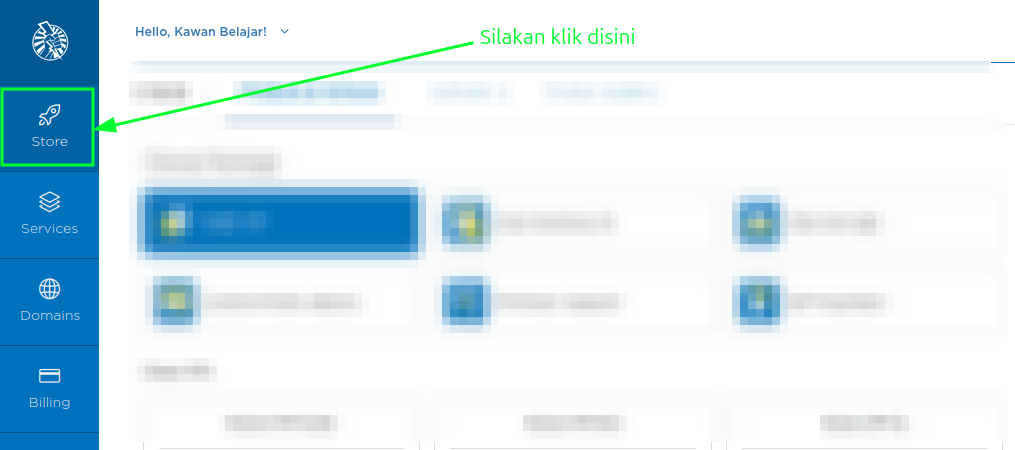
- Setelah kamu berhasil mengakses dashboard Portal CloudKilat, silakan klik menu Store yang terdapat pada sidebar.
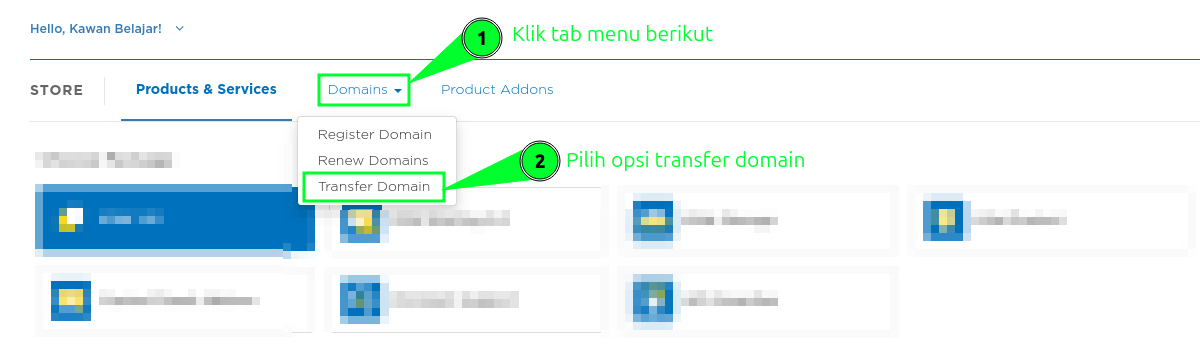
- Kemudian pada halaman Store, silakan klik tab menu Domains dan pilih opsi Transfer Domain.
- Masukkan nama domain yang ingin kamu transfer dan EPP Code yang kamu dapatkan dari registrar sebelumnya, setelah itu silakan klik ADD TO CART.
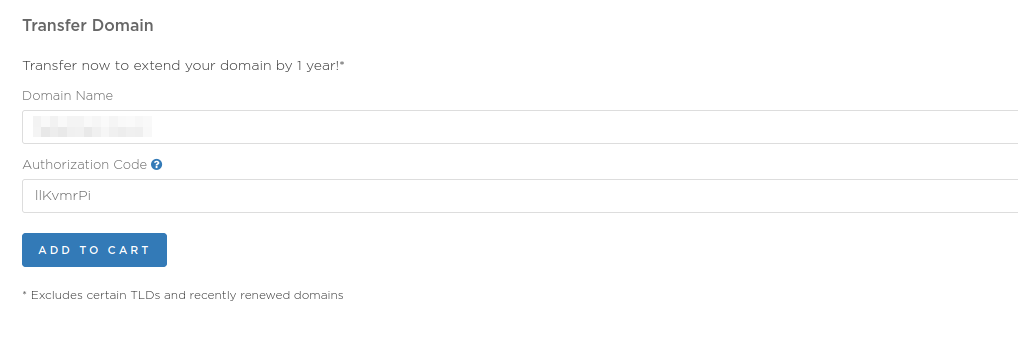
Informasi Tambahan: Pemesanan transfer domain akan otomatis memperpanjang masa aktif domain tersebut selama 1 tahun.
- Kemudian silakan lengkapi informasi yang dibutuhkan seperti Contact Type, Identity Number, Date of Birth, dan juga Organization Type.
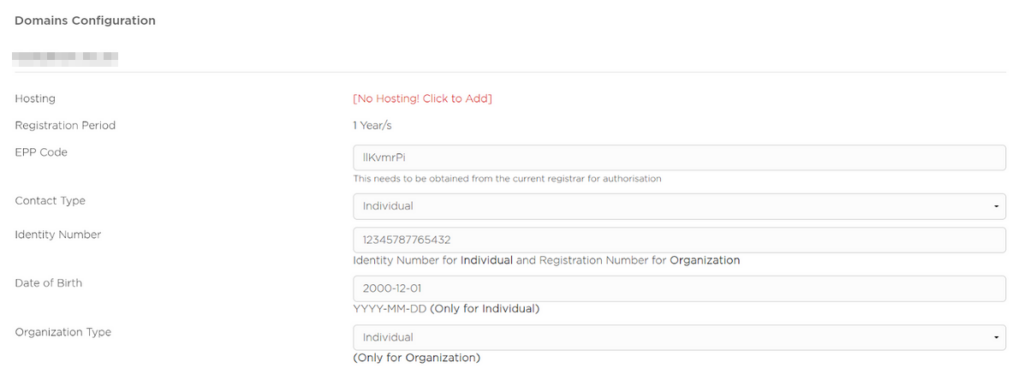
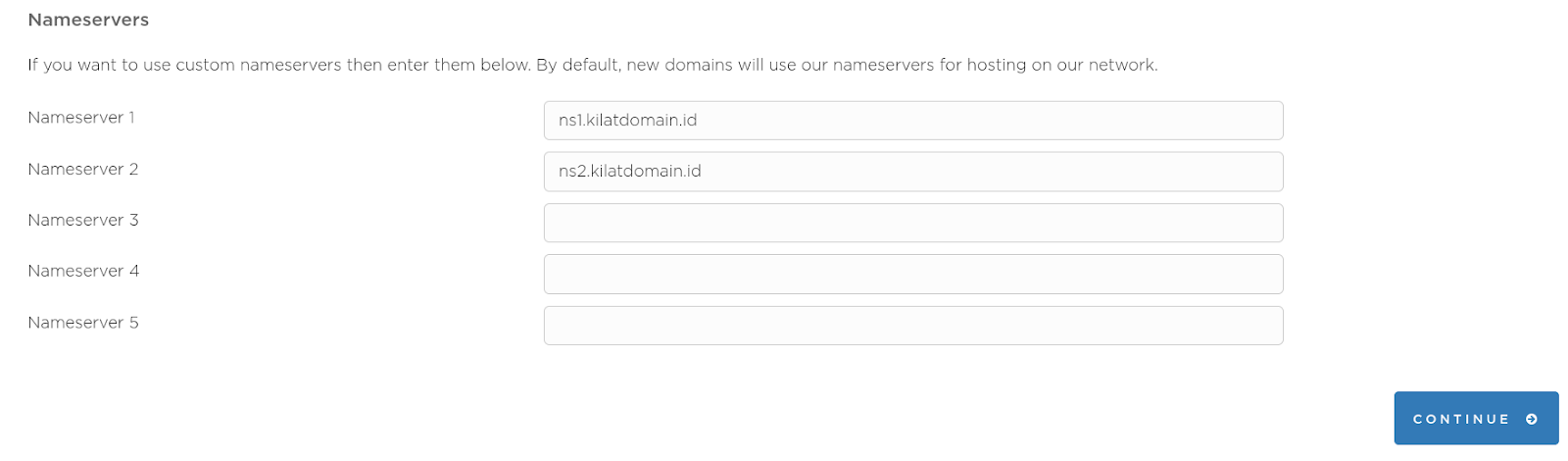
- Lalu isikan juga Nameserver untuk domain tersebut pada section Nameservers. Jika kamu tidak mengisikan informasi spesifik terkait Nameserver yang hendak digunakan, maka domain secara default akan menggunakan Nameserver CloudKilat. Silakan klik Continue untuk melanjutkan proses pemesanannya.
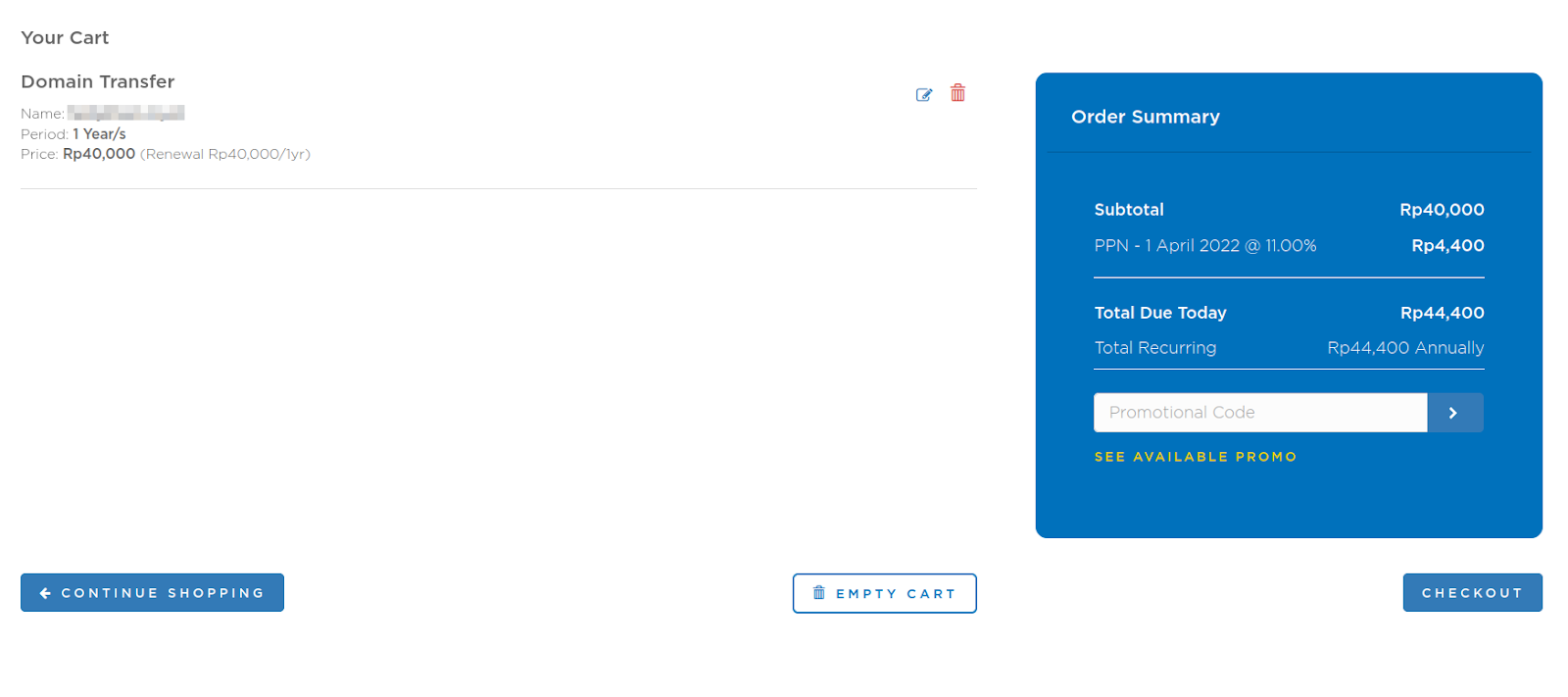
- Selanjutnya kamu akan diberikan Order Summary, mohon dipastikan pemesanan transfer domain yang kamu lakukan telah sesuai. Adapun apabila kamu memiliki kode promo, silakan inputkan pada kolom Promotional Code. Jika pesanan sudah sesuai, silakan klik tombol Checkout.
Kami selalu menawarkan pilihan promo yang menarik untuk kamu. Untuk mendapatkan apa saja promo yang tersedia saat ini kamu dapat membaca Syarat & Ketentuan yang berlaku pada tautan kami berikut:
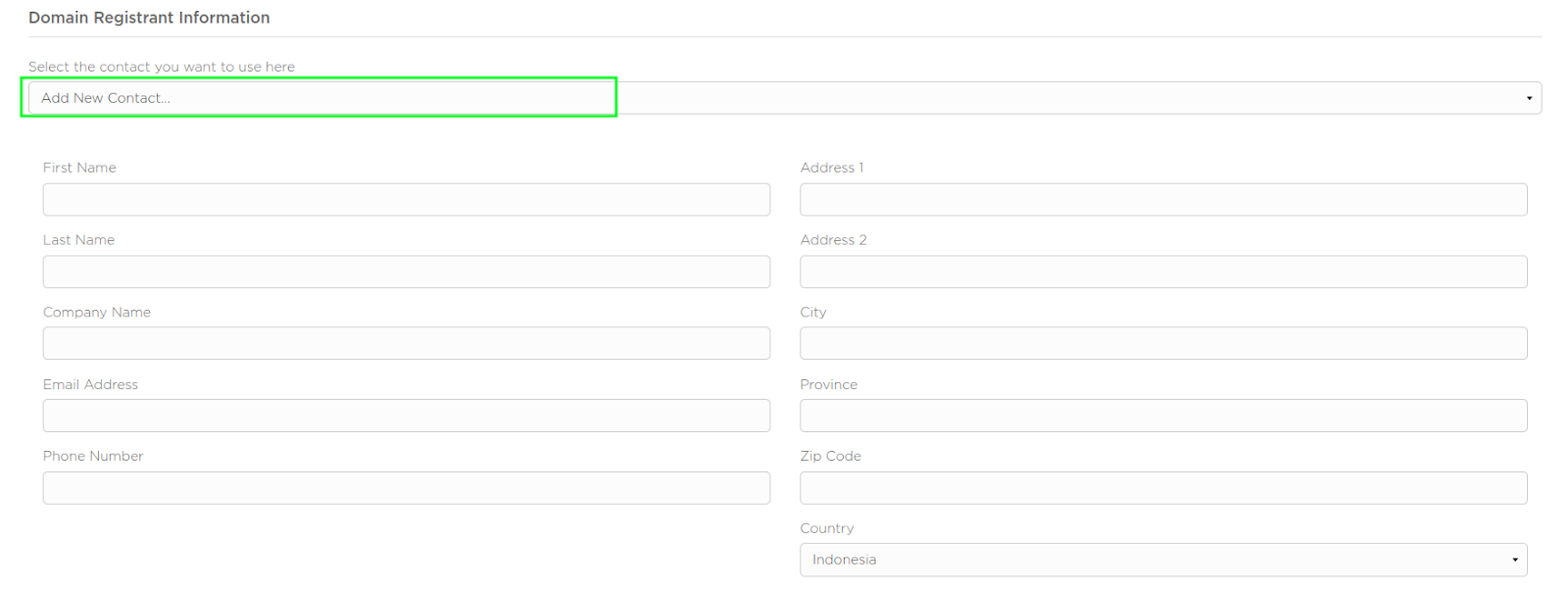
- Kemudian kamu akan dimintai verfikasi detail informasi kontak untuk domain yang hendak ditransfer tersebut. Secara bawaan informasi kontak untuk domain akan diambil dari informasi kontak akun CloudKilat kamu.
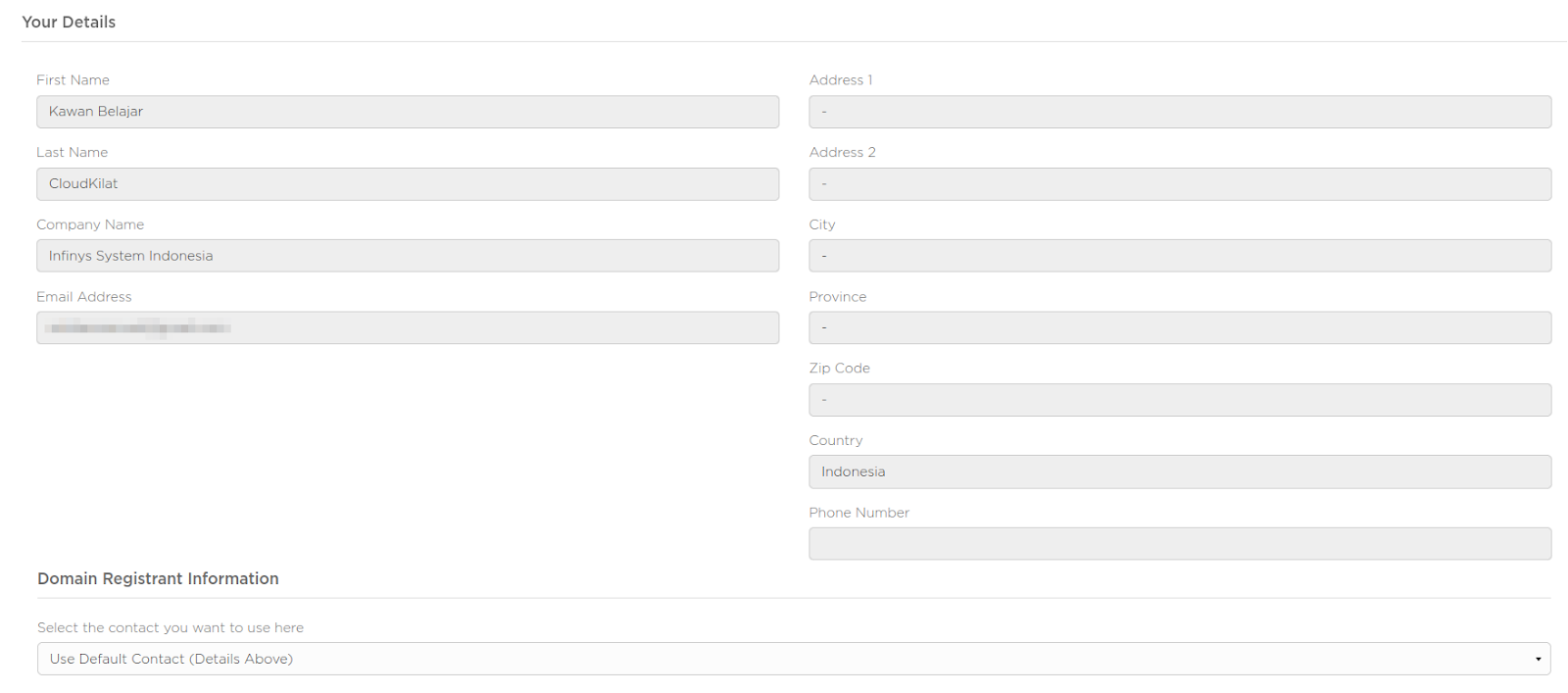
- Namun jika Bapak/Ibu hendak menggunakan kontak lainnya, silakan klik menu dropdown Domain Registrant Information lalu pilih opsi Add New Contact… dan inputkan data-data yang dibutuhkan.
Memproses Pembayaran
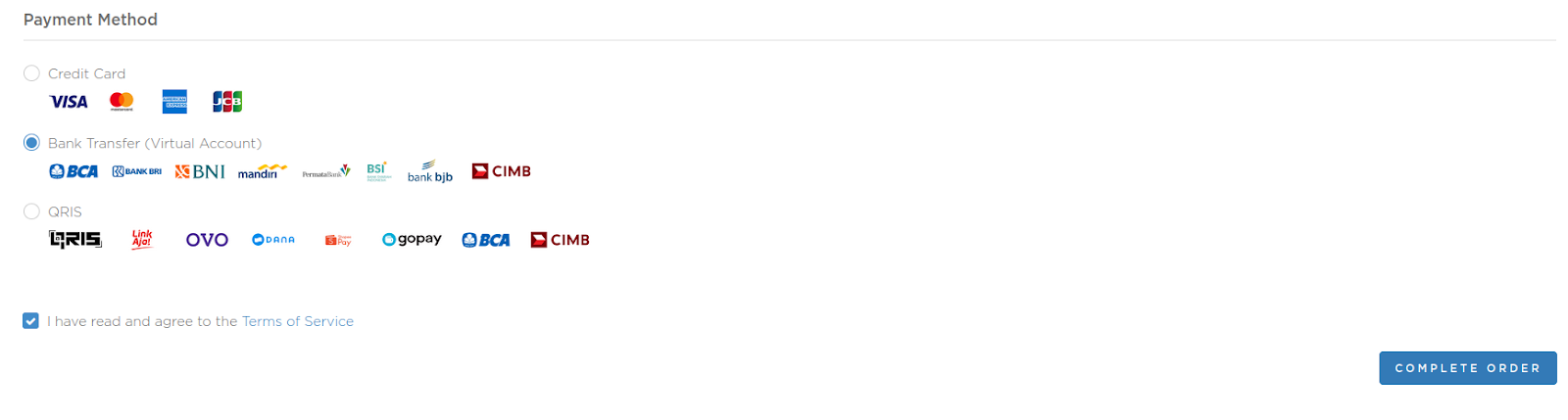
- Pilih metode pembayaran yang ingin kamu gunakan serta checklist pada bagian "I have read and agree to the Terms of Service". Selengkapnya mengenai Terms of Service dapat diakses pada https://cloudkilat.com/kebijakan. Jika sudah sesuai, klik Complete Order.
Selanjutnya Anda akan mendapatkan invoice tagihan yang kami kirimkan melalui email dengan subjek Customer Invoice. Anda juga bisa melihat Invoice tagihan, dengan mengakses menu Billing pada Sidebar Portal Client CloudKilat.
Setelah Invoice dibayarkan, maka Transfer Domain ke CloudKilat akan segera diproses yang ditandai dengan domain berstatus pendingTransfer. Perlu diketahui, bahwa proses transfer domain membutuhkan waktu 5-7 hari hingga rampung.
Baca juga artikel kami berikut:
Validasi Domain (Jika Diperlukan)
- Pada beberapa ekstensi domain ID, Anda mungkin perlu mengirimkan kelengkapan dokumen untuk validasi.
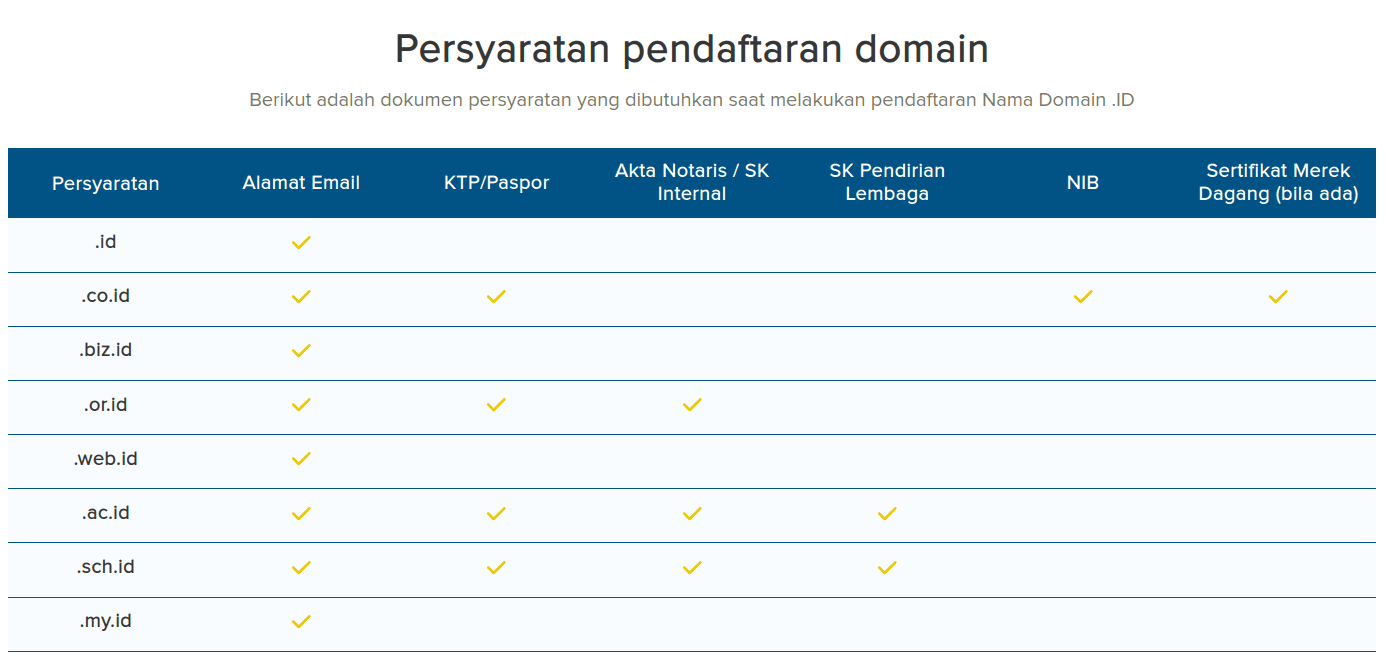
- Segera lengkapi proses validasi agar transfer domain dapat segera di proses.
Penutup
Demikian artikel ini kami buat, harapannya dengan mengikuti langkah-langkah di atas kamu dapat dengan lancar melakukan transfer domain ke CloudKilat.
Butuh bantuan lebih lanjut?
Jangan ragu untuk menghubungi tim support kami jika Anda memiliki pertanyaan atau masalah terkait layanan CloudKilat.