Cara Unggah File di Kilat Hosting 2.0 via File Manager
Pelajari cara mudah dan cepat mengunggah file ke Kilat Hosting 2.0 lewat File Manager. Tanpa software tambahan, Anda bisa unggah, edit, dan atur file langsung dari browser. Simak panduan lengkapnya di sini!
Oleh Fikri Andra Irham
Dipublikasikan 04 Juni 2025
Halo, Kawan Belajar!
Mengunggah file untuk website atau data lainnya ke Kilat Hosting 2.0 kini semakin mudah berkat fitur File Manager.
Dengan File Manager, Anda bisa mengunggah, mengedit, hingga mengatur hak akses file secara praktis melalui antarmuka web yang ramah pengguna. Tidak perlu software tambahan, cukup login dan semuanya bisa dilakukan langsung dari browser Anda.
Pada artikel ini, kami akan memandu Anda langkah demi langkah untuk mengunggah file ke Kilat Hosting 2.0 secara cepat dan efisien. Yuk, simak panduannya di bawah ini!
1. Login ke Layanan Kilat Hosting
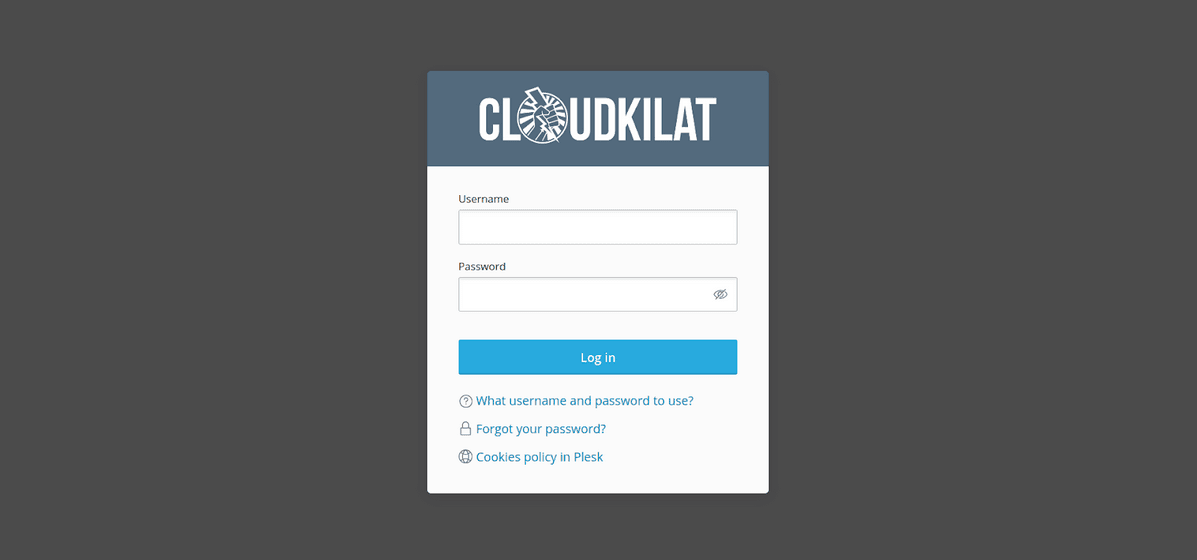
Langkah pertama, pastikan Anda sudah login ke Kilat Hosting 2.0 menggunakan username dan password terdaftar.
2. Akses Menu File Manager
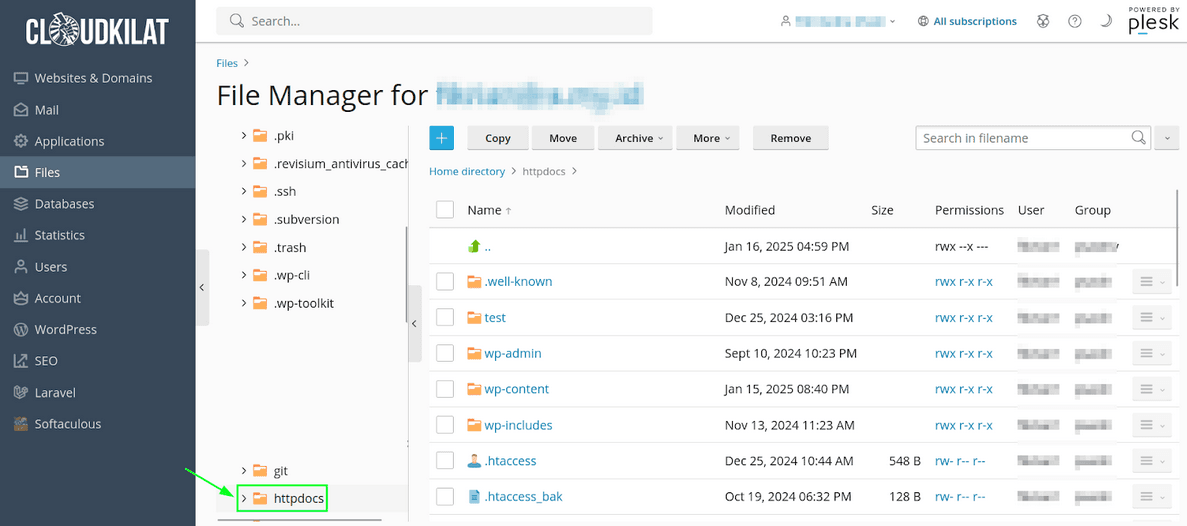
Setelah berhasil login, cari dan klik menu Files pada sidebar di bagian kiri dashboard.

Selanjutnya, Anda akan diarahkan ke halaman File Manager. Tentukan direktori tujuan untuk file yang akan Anda unggah. Misalnya, jika file akan disimpan di direktori httpdocs, klik direktori tersebut seperti yang ditunjukkan pada gambar berikut.
3. Unggah File atau Direktori yang Diinginkan
a. Unggah File
Untuk mengunggah file:
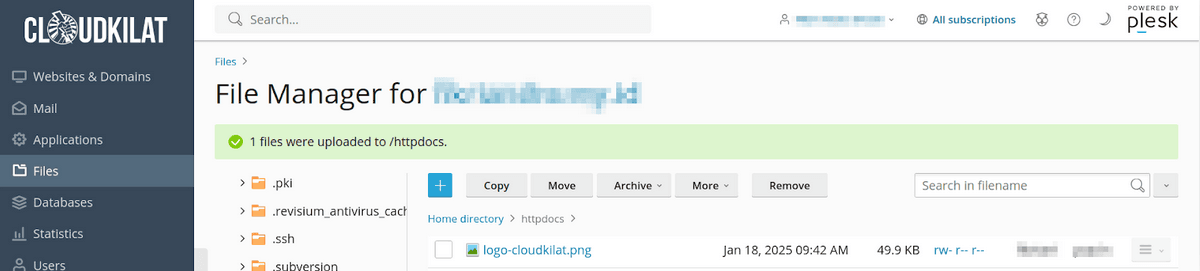
- Klik tombol + berwarna biru.
- Pilih Upload File.
- Cari dan pilih file dari komputer Anda, lalu klik Open.

Selamat! File Anda berhasil terunggah ke layanan Kilat Hosting 2.0.
b. Unggah Direktori
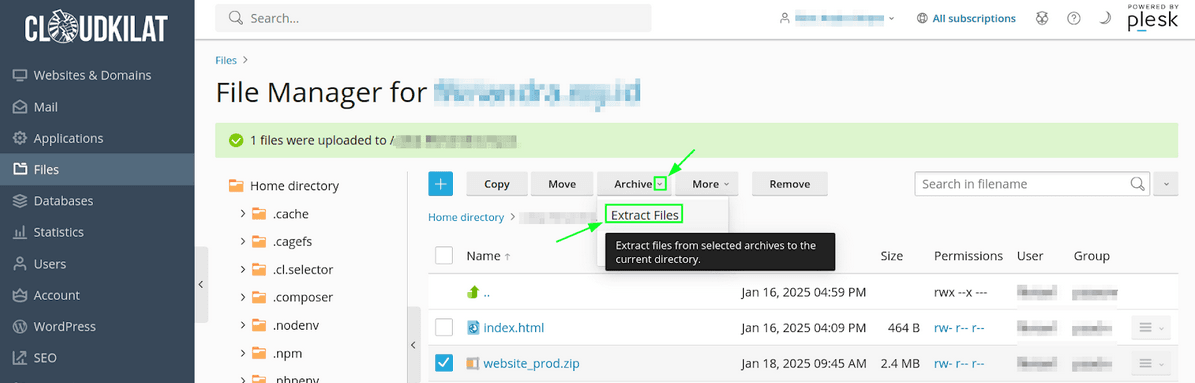
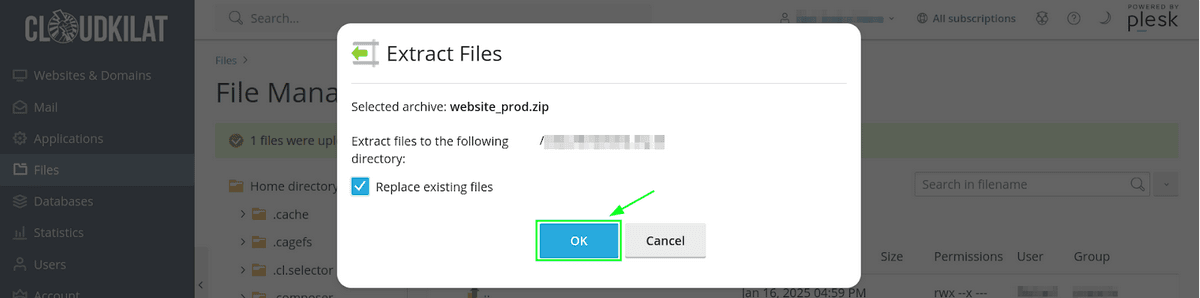
Jika ingin mengunggah folder (direktori) dari komputer lokal, Anda perlu mengarsipkannya terlebih dahulu menjadi file berformat .zip. Setelah file zip diunggah, lakukan langkah berikut untuk mengekstraknya:
- Centang file zip yang ingin diekstrak.
- Klik menu Archive, lalu pilih submenu Extract Files.
Jika ingin mengganti file yang sudah ada di direktori tujuan, centang opsi Replace existing files.
Klik OK untuk memulai proses ekstrak.
Kini file atau direktori Anda sudah berhasil diunggah ke Kilat Hosting 2.0. Mudah, bukan? Dengan File Manager, Anda bisa mendeploy data website dengan cepat, praktis, dan aman.
Butuh bantuan lebih lanjut?
Jangan ragu untuk menghubungi tim support kami jika Anda memiliki pertanyaan atau masalah terkait layanan CloudKilat.