Mengakses Email melalui Outlook di Kilat Hosting 2.0
Panduan lengkap mengakses email Kilat Hosting 2.0 melalui Microsoft Outlook. Mulai dari pengaturan awal, konfigurasi IMAP/POP3, hingga uji koneksi dan kirim email, semua dijelaskan langkah demi langkah.
Oleh Fikri Andra Irham
Dipublikasikan 03 Juni 2025
Halo, Kawan Belajar!
Mengakses Email pada layanan Kilat Hosting 2.0 secara default dapat diakses melalui webmail yang disediakan oleh Kilat Hosting 2.0, namun ada beberapa aplikasi mail client untuk mengakses email tersebut, salah satunya dengan menggunakan Microsoft Outlook.
Berikut kami berikan panduan mengakses email layanan Kilat Hosting 2.0 menggunakan Microsoft Outlook:
1. Membuka Aplikasi Outlook dan Memulai Pengaturan
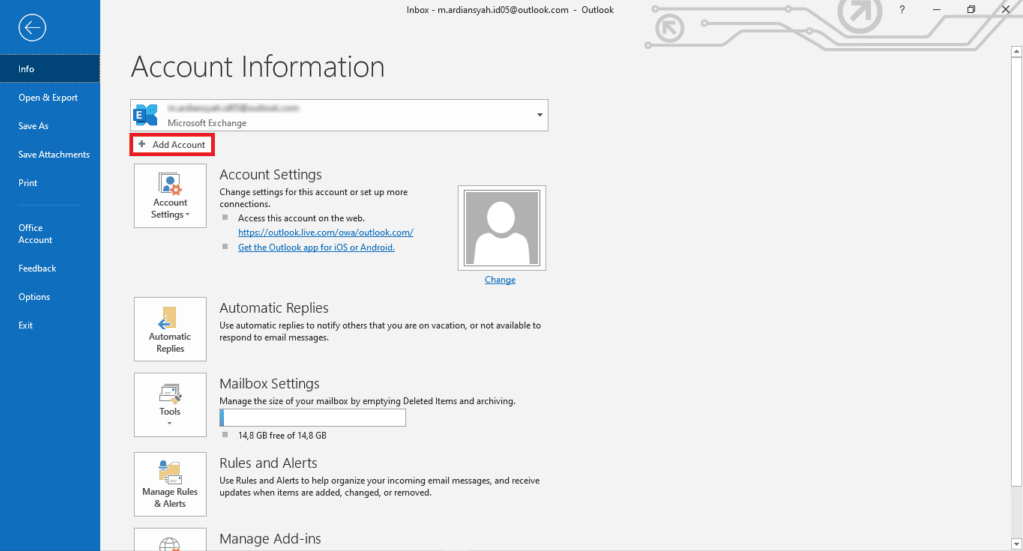
Pertama-tama silakan buka Aplikasi Outlook, lalu pilih menu File, lalu Info, setelah itu klik Add Account.
2. Menambahkan Akun Email Secara Manual
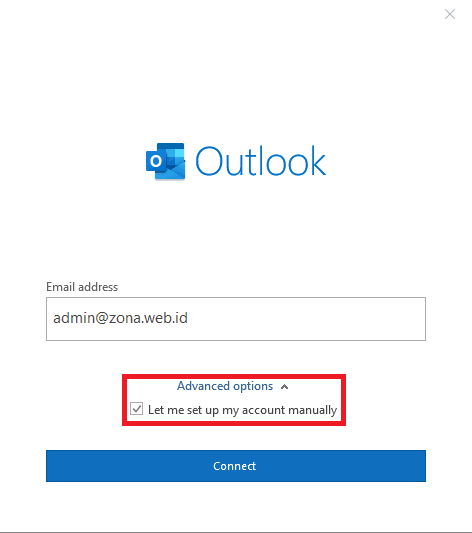
Masukkan alamat emailnya, lalu klik Advance Option, setelah itu centang Let me set up my account manually.
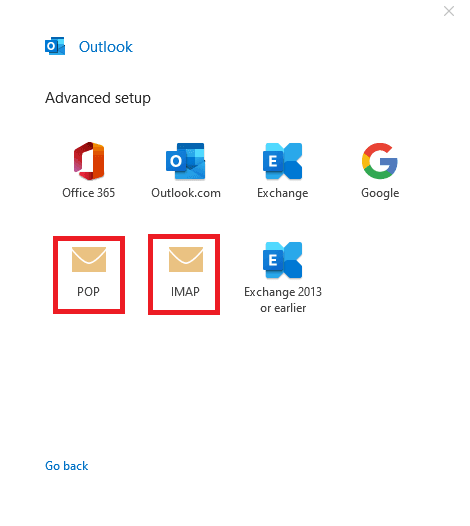
Pada Opsi ini, Anda dapat memilih IMAP atau POP3.
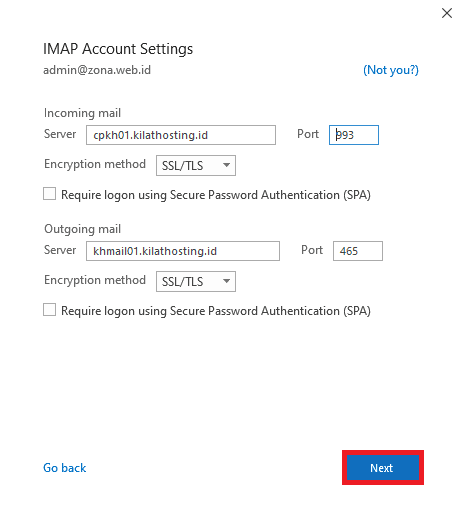
Berikut setting manual config untuk IMAP pada Outlook.
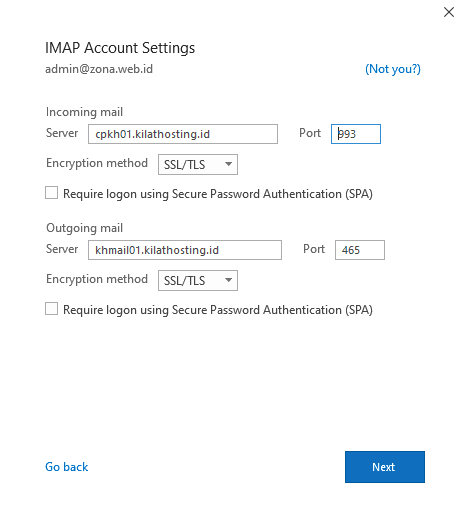
Untuk penggunaan IMAP/Incoming Mail silakan diisikan dengan ketentuan berikut ini :
- Server: cpkh0#.kilathosting.id (menyesuaikan dengan hostname halaman dashboard Kilat Hosting 2.0 Anda)
- Port: 993
- Encryption method: SSL/TLS
Untuk konfigurasi SMTP/Outgoing Mail silakan diisikan dengan ketentuan berikut:
- Server: khmail0#.kilathosting.id (menyesuaikan dengan hostname halaman dashboard Kilat Hosting 2.0 Anda)
- Port: 465
- Encryption method: SSL/TLS
Berikut setting manual config untuk POP3 pada Outlook.
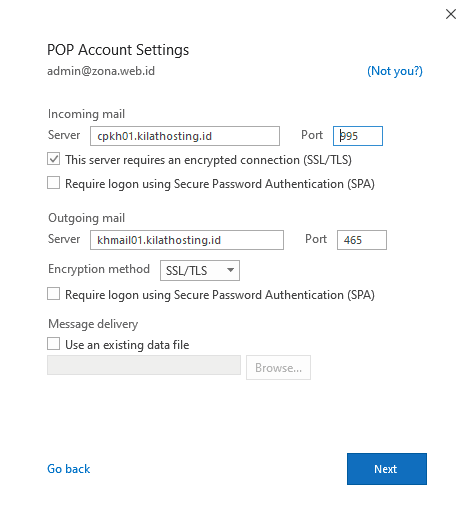
Untuk penggunaan POP3/Incoming Mail silakan diisikan dengan ketentuan berikut ini :
- Server: cpkh0#.kilathosting.id (menyesuaikan dengan hostname halaman dashboard Kilat Hosting 2.0 Anda)
- Port: 995
- Encryption method: SSL/TLS
Perbedaan IMAP dan POP3 kurang lebih sebagai berikut:
Internet Message Access Protocol (IMAP), dengan protokol IMAP pesan-pesan email tidak disimpan pada perangkat lokal seperti komputer atau mobile, akan tetapi disimpan pada server.
Post Office Protocol (POP3), dengan protokol POP3 pesan-pesan email bisa terhubung dan disimpan pada perangkat lokal seperti komputer atau mobile.
Internet Message Access Protocol (IMAP), dengan protokol IMAP pesan-pesan email tidak disimpan pada perangkat lokal seperti komputer atau mobile, akan tetapi disimpan pada server.
Post Office Protocol (POP3), dengan protokol POP3 pesan-pesan email bisa terhubung dan disimpan pada perangkat lokal seperti komputer atau mobile.
Klik Next.
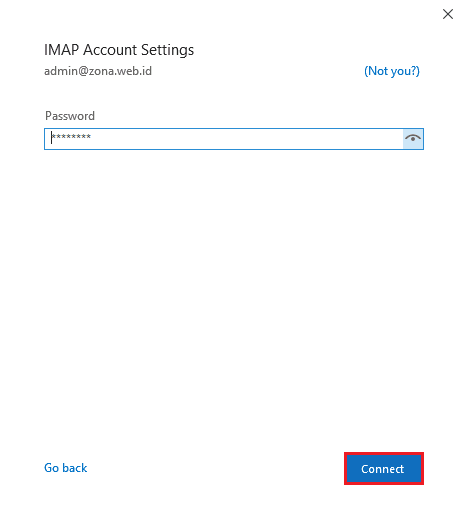
Masukkan password emailnya, lalu klik Connect.
3. Uji Koneksi dan Pengiriman Email
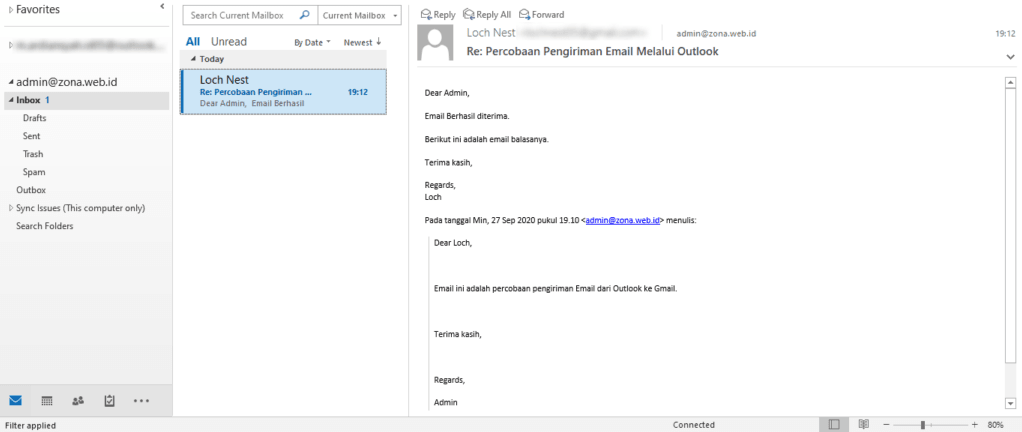
Apabila sudah berhasil terhubung ke mail box email layanan Kilat Hosting 2.0 Anda, maka tampilannya akan seperti gambar dibawah ini
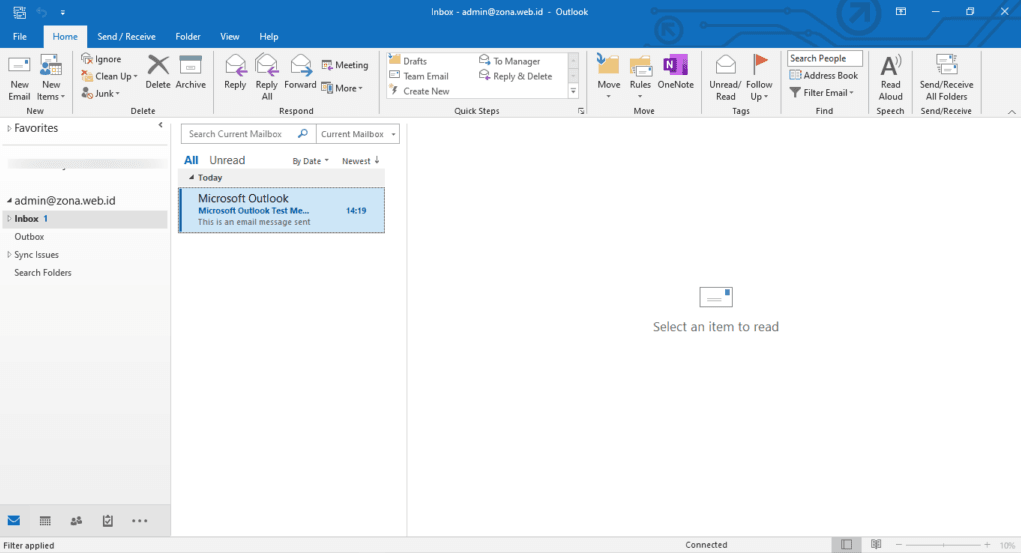
Berikut hasil percobaan pengiriman email menggunakan Outlook:
Demikian panduan cara Mengakses Email melalui Outlook di Kilat Hosting 2.0, untuk konfigurasi, instalasi, dan panduan yang lainnya Anda bisa melihat lebih lengkap pada Basis Pengetahuan kami melalui tautan berikut ini.
Butuh bantuan lebih lanjut?
Jangan ragu untuk menghubungi tim support kami jika Anda memiliki pertanyaan atau masalah terkait layanan CloudKilat.