Cara Install Ulang Layanan Kilat VM 2.0
Panduan ini memberikan langkah-langkah praktis untuk melakukan install ulang pada layanan Kilat VM 2.0 di CloudKilat, mulai dari login ke portal, memilih layanan yang akan diinstall ulang, hingga menentukan sistem operasi terbaru sesuai kebutuhan agar server berjalan dengan optimal.
Oleh Erlan Ardiansyah
Dipublikasikan 03 Juni 2025
Mengelola server virtual memerlukan fleksibilitas untuk menyesuaikan sistem operasi (Operating System/OS) dengan kebutuhan spesifik layanan. Terkadang, melakukan install ulang pada layanan Kilat VM 2.0 menjadi solusi terbaik, entah untuk mengganti OS, membersihkan konfigurasi lama, atau memulai ulang dengan sistem yang lebih optimal.
Baca juga: Panduan Memesan Kilat VM 2.0
Di Kilat VM 2.0, kamu bisa melakukan proses install ulang dengan mudah melalui dashboard yang telah disediakan. Layanan ini mendukung berbagai pilihan sistem operasi linux, sehingga kamu dapat menyesuaikannya dengan kebutuhan proyek atau aplikasi yang dijalankan.
*Namun perlu dicatat, langkah reinstall ini pasti akan membuat seluruh data dan konfigurasi layanan VM kamu terhapus & menjadi Fresh OS kembali, ya! :D
Berikut panduan langkah-langkah untuk melakukan install ulang pada Kilat VM 2.0, agar server virtual kamu bisa kembali berjalan sesuai yang diharapkan.
Akses Portal Client CloudKilat
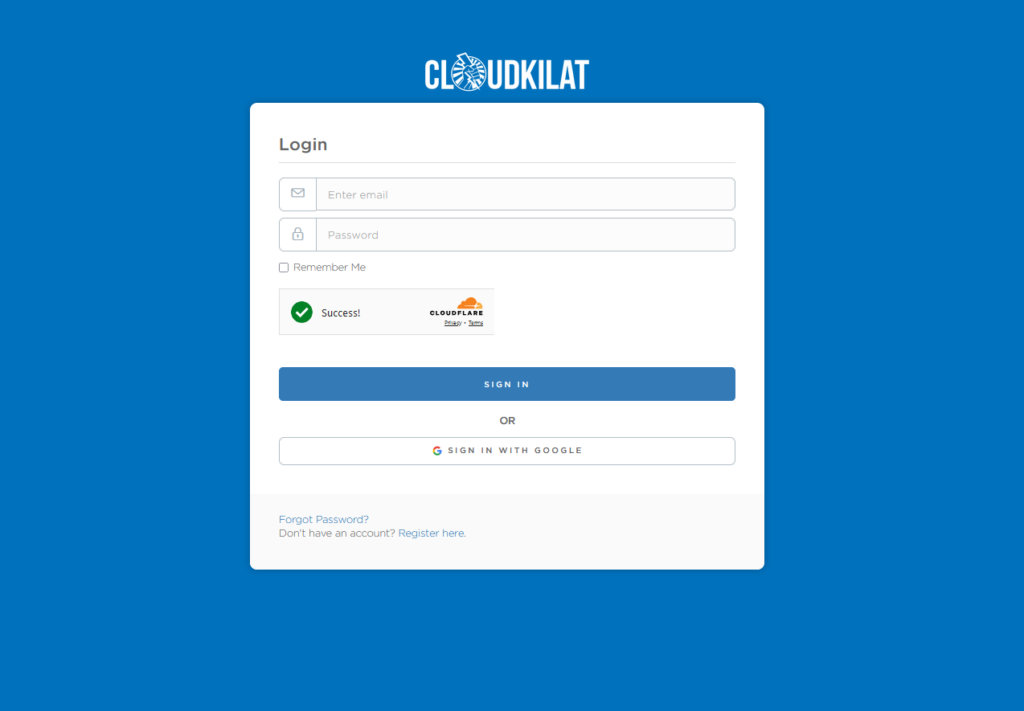
Login ke Portal Client CloudKilat dengan akun yang kamu miliki.
Baca juga: Panduan Reset Password Portal Client CloudKilat
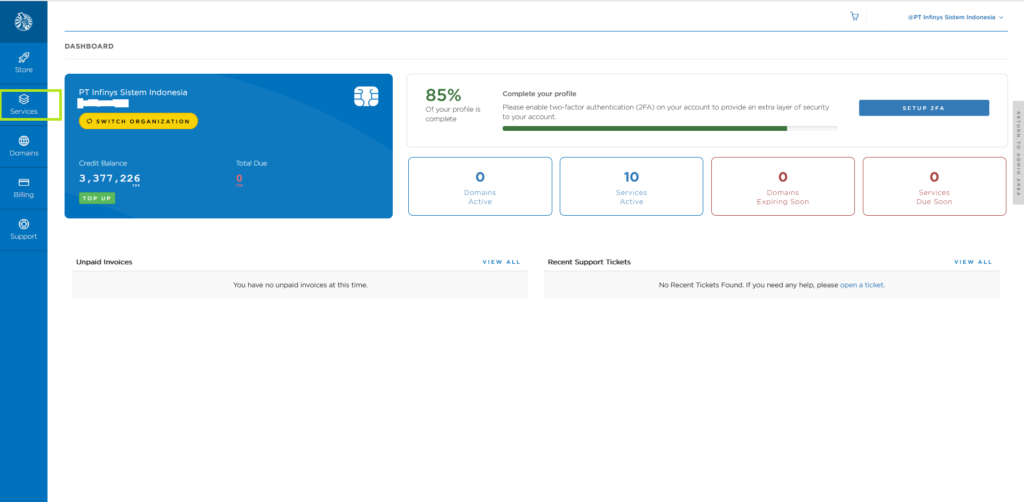
Menu Services
Untuk melihat daftar layanan yang kamu miliki, masuk ke menu Services.
Baca juga: Mengeksplorasi Menu Portal Client CloudKilat
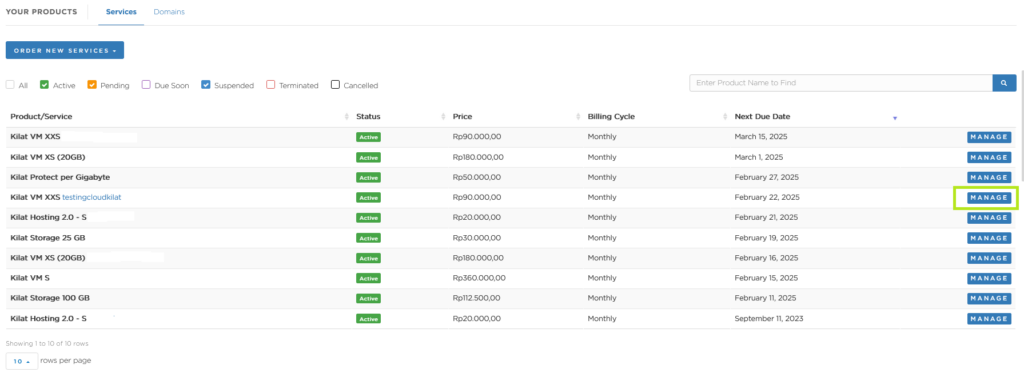
Pilih Kilat VM 2.0
Pada laman ini, kamu dapat melihat daftar layanan apa saja yang kamu miliki saat ini. Klik Manage pada layanan Kilat VM 2.0 yang ingin kamu install ulang.
Install Ulang Kilat VM 2.0
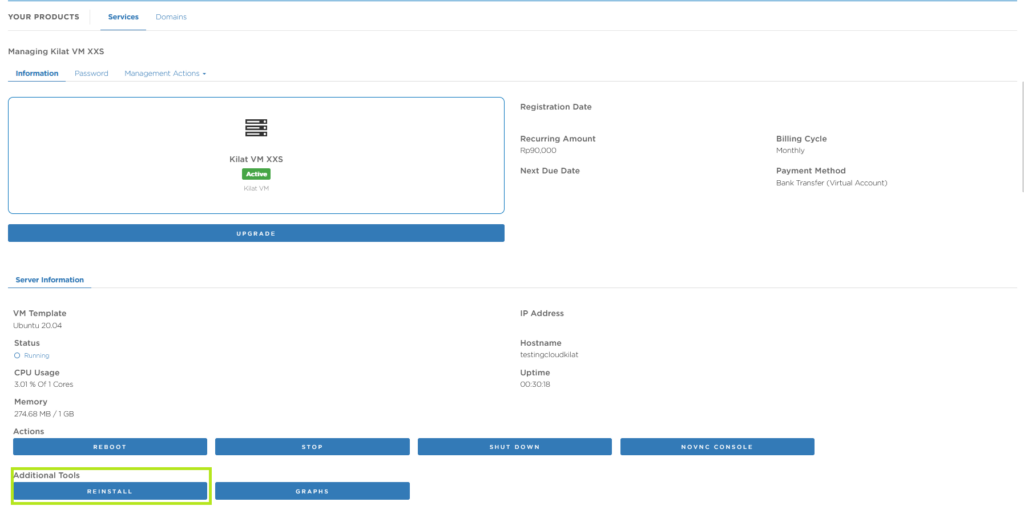
Kamu akan disuguhi tampilan management Kilat VM 2.0 yang dipilih. Untuk melakukan install ulang, kamu dapat mengikuti langkah dibawah:
1. Reinstall
Klik Reinstall pada bagian Additional Tools.
2. Pilih OS
Pilih OS yang akan digunakan pada proses install ulang. Kamu dapat menekan simbol panah melingkar di sebelah kanan kolom OS.
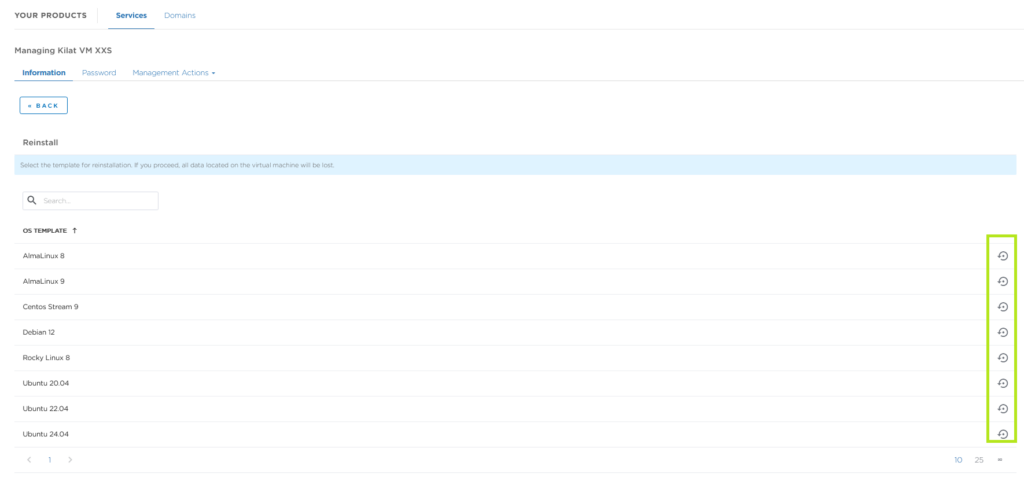
Pilihan OS pada menu ini bisa saja berubah sewaktu-waktu. OS yang sudah masuk masa End Of Life (EOL)-nya biasanya akan segera ditiadakan.
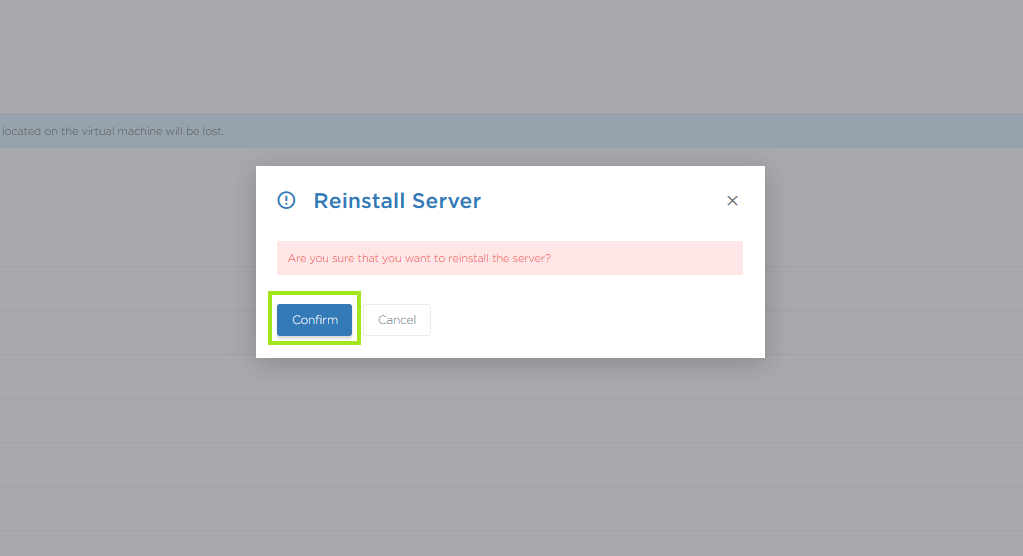
3. Konfirmasi Pilihan OS
Konfirmasi pilihan sistem operasi yang akan digunakan pada layanan Kilat VM 2.0.
4. Proses Install Ulang
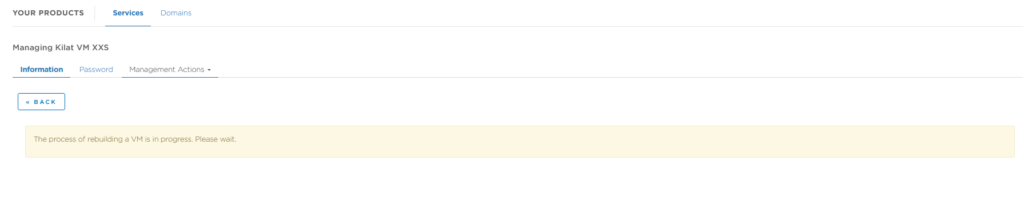
Proses install ulang akan berlangsung, Kilat VM 2.0 tidak akan diakses sementara waktu hingga proses ini rampung. Biasanya proses ini akan memakan waktu 10-15 menit.
5. Akses Kilat VM 2.0
Bila proses install ulang telah rampung, kamu dapat langsung mengakses Kilat VM 2.0 tersebut. Data kredensial Kilat VM 2.0 seperti, username, password dan port akan menjadi default kembali. Username akan berubah menjadi root & port SSH kembali menjadi 22.
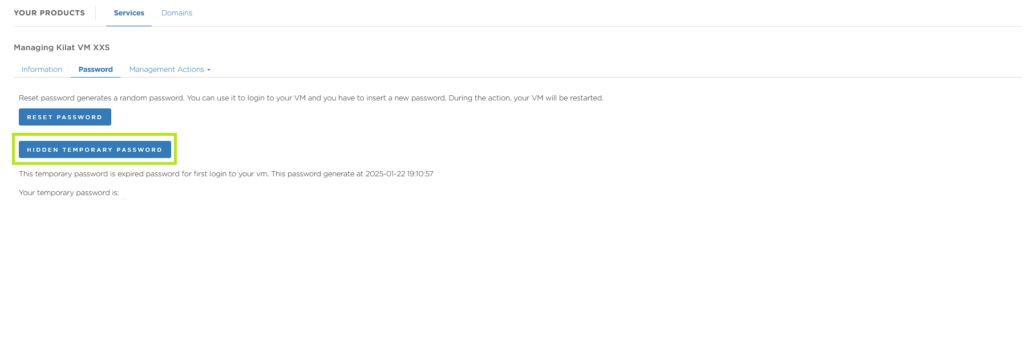
Terkhusus untuk password, layanan akan menggunakan temporary password terlebih dahulu sebelum nantinya dapat kamu set kembali.
Kamu dapat menemukan temporary password tersebut pada menu Password.
Kamu dapat merujuk pada tautan berikut untuk mengakses Kilat VM 2.0 via SSH: Panduan Akses Kilat VM 2.0 via SSH
Dengan mengikuti langkah-langkah di atas, proses install ulang layanan Kilat VM 2.0 dapat dilakukan dengan mudah dan cepat. Pastikan kamu memilih sistem operasi yang sesuai dengan kebutuhan proyek dan selalu mencadangkan data penting sebelum memulai proses ini.
Butuh bantuan lebih lanjut?
Jangan ragu untuk menghubungi tim support kami jika Anda memiliki pertanyaan atau masalah terkait layanan CloudKilat.